Warning: Attempt to read property "cat_ID" on false in /home/akfc6002/yhmr.pro/public_html/wp-content/themes/quadra_biz001/admin/inc/front_page.php on line 137
Warning: Attempt to read property "cat_ID" on false in /home/akfc6002/yhmr.pro/public_html/wp-content/themes/quadra_biz001/admin/inc/front_page.php on line 137
メルカリの売上数字の集計などに使えるようCSV書き出しを追加しました。 ※メルカリ自体にCSVが無く、販売データも販売日順で無く不便なので ボタンを押すと、 ~output\csv内に「ヤフメル台帳20230215_20 […]]]>
Warning: Attempt to read property "cat_ID" on false in /home/akfc6002/yhmr.pro/public_html/wp-content/themes/quadra_biz001/admin/inc/front_page.php on line 137
Warning: Attempt to read property "cat_ID" on false in /home/akfc6002/yhmr.pro/public_html/wp-content/themes/quadra_biz001/admin/inc/front_page.php on line 137
Warning: Attempt to read property "cat_ID" on false in /home/akfc6002/yhmr.pro/public_html/wp-content/themes/quadra_biz001/admin/inc/front_page.php on line 137
※メルカリ自体にCSVが無く、販売データも販売日順で無く不便なので

ボタンを押すと、
~output\csv内に「ヤフメル台帳20230215_200521.csv」の様に
ヤフメル台帳「何年何月何日_何時何分何秒」.csvの形式で書き出されます。
また、各見出しごとにソートした後に出品日順に戻せるように、
以後は出品後の自動記帳で日付は前のものと同日でも記入する様変更しています。
これまでに出品した分で出品日付が空欄になっているものは、
一度CSV書き出しボタンを押せば日付が埋まるようになっています。
※なのでCSVは使わないけど、ソートは使う、という場合は1度CSV書き出しを押してください。
Warning: Attempt to read property "cat_ID" on false in /home/akfc6002/yhmr.pro/public_html/wp-content/themes/quadra_biz001/admin/inc/front_page.php on line 137
Warning: Attempt to read property "cat_ID" on false in /home/akfc6002/yhmr.pro/public_html/wp-content/themes/quadra_biz001/admin/inc/front_page.php on line 137
スタッフや外注さんが居るなどで複数人で同時に出品する場合には、 1台を出荷や収益管理をするための親機 ※仕入れたモノ登録は親機に登録 他を出品のみ行う子機 として設定して使い分けてください。 親機/子機の […]]]>
Warning: Attempt to read property "cat_ID" on false in /home/akfc6002/yhmr.pro/public_html/wp-content/themes/quadra_biz001/admin/inc/front_page.php on line 137
Warning: Attempt to read property "cat_ID" on false in /home/akfc6002/yhmr.pro/public_html/wp-content/themes/quadra_biz001/admin/inc/front_page.php on line 137
Warning: Attempt to read property "cat_ID" on false in /home/akfc6002/yhmr.pro/public_html/wp-content/themes/quadra_biz001/admin/inc/front_page.php on line 137
- 1台を出荷や収益管理をするための親機
※仕入れたモノ登録は親機に登録 - 他を出品のみ行う子機
として設定して使い分けてください。
親機/子機の設定とエクセルファイルの複製方法
親機側での設定
親機として使う方は、

「このツールの親機/子機」を「親機」に指定してください。
※号機の設定は不要です。
続けて、子機として使うエクセルファイルのパスを入力
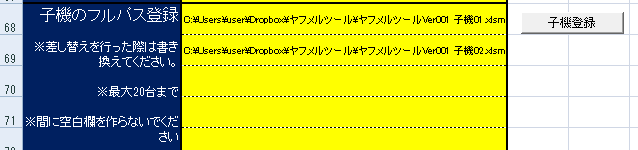
もしくはボタンからファイル選択に進んでください。
※ボタンから指定する場合は、上から順に空欄になっているセルに入力されます。
※複数ある場合、途中に空欄のセルが出来ないように入力してください。
エクセルを開く際に分かりやすいように
「ヤフメルツールVer*** 親機.xlsm」などと名前を変えて保存しておくと使いやすいです。
子機側での設定
親機として使う方は、

「このツールの親機/子機」を「子機」に指定して、何号機かを入力してください。
続けて親機のフルパスを入力、もしくはボタンから選択に進んでください。

エクセルを開く際に分かりやすいように
「ヤフメルツールVer*** 子機01.xlsm」などと名前を変えて保存しておくと使いやすいです。
↓こんな感じ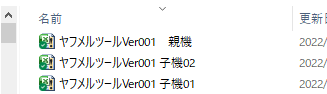
親機/子機それぞれのデータ取り込み動作
自分が親機の場合
TOP画面の「取り込み実行」ボタンを押すと、

設定に登録されている子機それぞれから出品データを吸い上げます。
この時同時に
仕入れたモノ登録への出品数・仕入平均単価の反映と、
帳簿上の既に登録されているデータの平均仕入値の書き換え・利益計算への反映
を行います。
取り込まれていないデータに関しての出荷は上手く処理されない可能性があるので、
毎回出荷などの操作をする前にデータの取り込みを行っておくのが良いです。
自分が子機の場合
TOP画面の「取り込み実行」ボタンを押すと、

設定に登録されている親機から、
自分の帳簿に登録されている分(自分が出品した分)の販売データがあれば取り込みます。
それと、
仕入れたモノ登録データを取り込みます。
出品する際に直近仕入れたモノの管理番号が抜けてると出品できないので、
出品開始する前に親機データの取り込みを行っておくのが良いです。
子機として使う場合の画像ファイルフォルダ
子機として出品する際には、エクセルファイルと同じディレクトリの
「pic1」~「pic20」の
通常使用時のpicでは無く、pic + 号機 のフォルダ内の画像を使って出品します。
子機を複製した最初は、画像格納用のフォルダがありませんので、
手動で作成しておくか、
フォルダが無い状態で出品(ヤフオクでもメルカリでもOK)ボタンを押せば、
自動でフォルダが作られます。
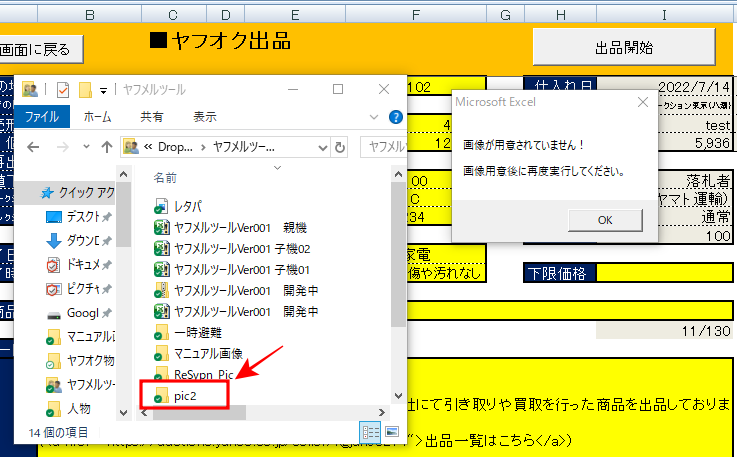
フォルダの新規作成後は中に何もありませんので
そのまま画像ナシのエラーになって何も処理されませんので、
どちらか好きな方法でフォルダを用意してください。
Warning: Attempt to read property "cat_ID" on false in /home/akfc6002/yhmr.pro/public_html/wp-content/themes/quadra_biz001/admin/inc/front_page.php on line 137
Warning: Attempt to read property "cat_ID" on false in /home/akfc6002/yhmr.pro/public_html/wp-content/themes/quadra_biz001/admin/inc/front_page.php on line 137
動画での説明 文章での説明 TOP画面の「直販分の記帳へ」ボタンを押してください。 出品登録 出品する商品の入荷時管理番号を入力 出品名をメモ程度で良いので入力 出品先を選択 ここから直接出品 […]]]>
Warning: Attempt to read property "cat_ID" on false in /home/akfc6002/yhmr.pro/public_html/wp-content/themes/quadra_biz001/admin/inc/front_page.php on line 137
Warning: Attempt to read property "cat_ID" on false in /home/akfc6002/yhmr.pro/public_html/wp-content/themes/quadra_biz001/admin/inc/front_page.php on line 137
Warning: Attempt to read property "cat_ID" on false in /home/akfc6002/yhmr.pro/public_html/wp-content/themes/quadra_biz001/admin/inc/front_page.php on line 137
文章での説明
TOP画面の「直販分の記帳へ」ボタンを押してください。

出品登録
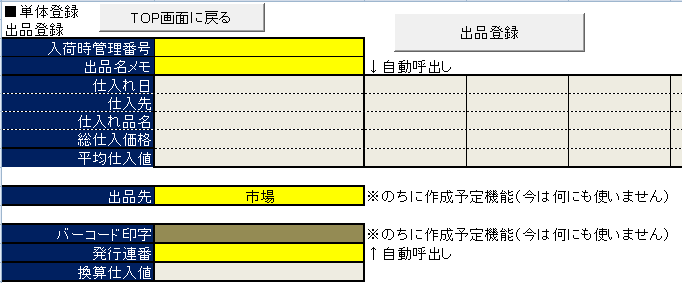
- 出品する商品の入荷時管理番号を入力
- 出品名をメモ程度で良いので入力
- 出品先を選択
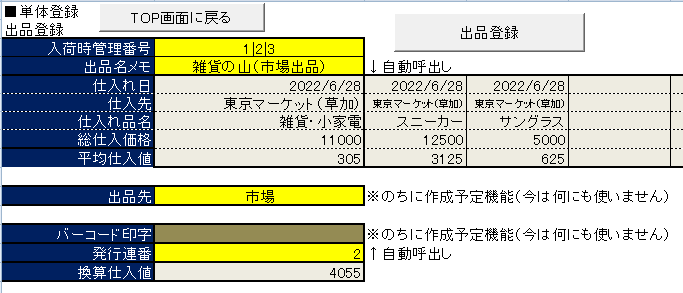
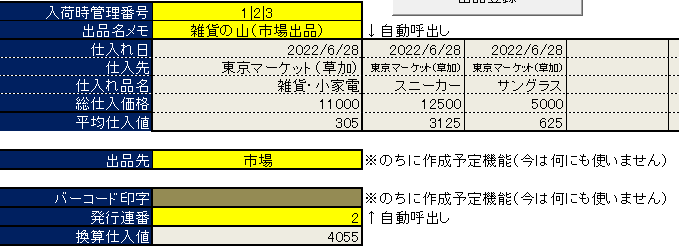
ここから直接出品・売上記帳する管理番号の連番は自動で発行されます。
「出品登録」ボタンを押せば記帳されます。

なお管理番号は、オークションIDの欄に記入されます。
売上記帳

対象となる単体記帳の連番を入力します。
出品時の情報が自動で表示されるので、
問題無ければ
- 販売日の入力
- 販売先の選択
- 販売価格の入力
- (手数料率の入力)※その他の場合のみ
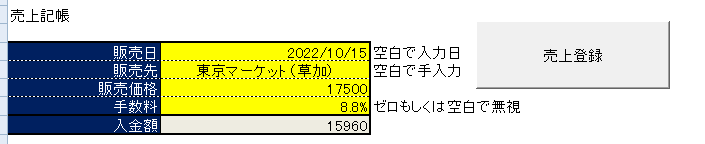
を済ませて「売上登録」ボタンを押せば売上の記帳が行われます。

出品情報と売上情報を同時に記帳
上記の出品情報を売上情報を埋めた上で、「売上登録」ボタンを押せば、
出品記帳と売上記帳を同時に行います。
]]>
Warning: Attempt to read property "cat_ID" on false in /home/akfc6002/yhmr.pro/public_html/wp-content/themes/quadra_biz001/admin/inc/front_page.php on line 137
Warning: Attempt to read property "cat_ID" on false in /home/akfc6002/yhmr.pro/public_html/wp-content/themes/quadra_biz001/admin/inc/front_page.php on line 137
毎日1回ボタンを押せば日頃の煩雑な作業を自動でやってくれるよう作った機能です。 ボタンを押すと ヤフオク・メルカリの評価返し ヤフオクの再出品 ヤフオク・メルカリの出荷データ抽出及び配送サービスごとのCSV作成 期日の迫 […]]]>
Warning: Attempt to read property "cat_ID" on false in /home/akfc6002/yhmr.pro/public_html/wp-content/themes/quadra_biz001/admin/inc/front_page.php on line 137
Warning: Attempt to read property "cat_ID" on false in /home/akfc6002/yhmr.pro/public_html/wp-content/themes/quadra_biz001/admin/inc/front_page.php on line 137
Warning: Attempt to read property "cat_ID" on false in /home/akfc6002/yhmr.pro/public_html/wp-content/themes/quadra_biz001/admin/inc/front_page.php on line 137

ボタンを押すと
- ヤフオク・メルカリの評価返し
- ヤフオクの再出品
- ヤフオク・メルカリの出荷データ抽出及び配送サービスごとのCSV作成
- 期日の迫った注文に支払催促メッセージ送信
- 売上分の記帳と利益計算
- 日計表への記帳
をそれぞれ自動で行います。
動画での説明
出荷作業時の挙動
「出荷処理・評価返し・再出品・売上記帳を行う」ボタンを押した際の挙動を少し変更しています。
・最初に子機からのデータ吸い上げ
※いちいち別で吸い上げボタンを押さなくて良くなりました。
(↓アカウントの数だけ先に繰り返し)
・出荷情報抽出→出荷用CSV書き出し→出荷通知の送信→売上記帳
※アカウントが変わるたびに確認メッセージを出しますので、
押し忘れてると先に進まないので注意。
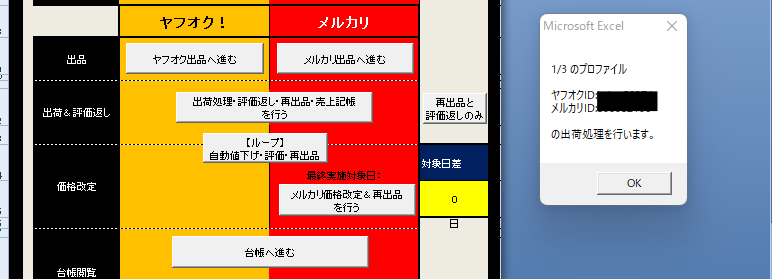
少し手間ですがヤフオクの2段階認証が頻繁なので、
どのアカウントなのか分かる様に表示させています。
(↓アカウントの数だけ繰り返し)
・評価返し→ヤフオク再出品
(↓アカウントの数だけ繰り返し)
・支払い催促(ヤフオク)→販売済み分の結合画像をサーバーから削除
ヤフオク・メルカリの評価返し
動作については終了した取引の内、まだ評価を行っていないものの評価送信を自動で行うものです。
ヤフオクに関しては何らかの理由で評価を送りたくない取引があれば、
帳簿の「評価」欄に何かしら文字を入れておけば自動評価からは除外できます。
※ツールで評価を行ったものには「〇」と記入されますが、何かしら文字が入ってれば以後除外されます。
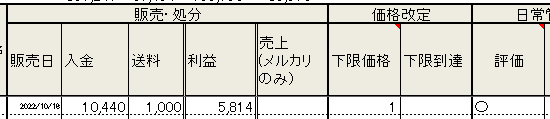
評価返しの段階で、まだ売上記帳がされていないものがあればこの時点で記帳されます。
※メルカリ便などで、ツールより先にスマホで処理したものなど
ヤフオクの再出品
落札が無くオークションが終了した商品を自動で全て再出品していきます。
再出品時に値下げする設定にしていて、下限価格を設けたい場合には
帳簿の下限価格を入力しておいてください。

出荷データの抽出
ヤフオク・メルカリそれぞれから出荷に必要なデータを抽出して
指定した発送方法に応じ
- ヤマトB2
- ゆうプリ
- e飛伝
- クリックポスト
用のCSVファイルを書き出します。
※レターパックの場合にはツール上でラベルが印刷されます。
CSVファイルは、ツールと同階層のoutputフォルダ内に作られます。
※初めて使った際にフォルダが自動生成されます。
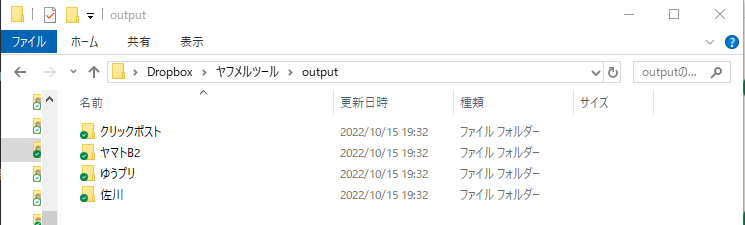
これらを各印字サービスにアップロードし、
配送ラベルを印字して出荷作業を行ってください。
※e飛伝ので文字化けする場合はe飛伝側の文字コード設定をShift-JISに変更してください。
商品名に棚+位置番号が印字されるので、それを元にピッキングしラベルを貼って差し出してください。
出荷作業が終わったら、各サービスから出荷履歴データのCSVファイルを、
予め指定しているフォルダ内に、ファイル名を変えずにダウンロードしてください。

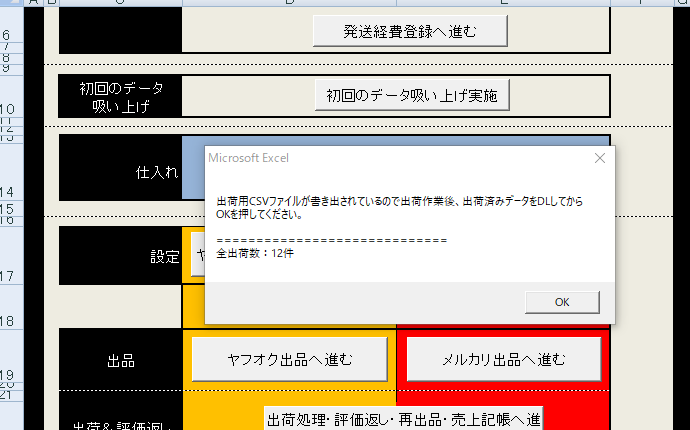
CSVファイルの用意が出来たら、エクセル画面上の「OK」ボタンを押せば
あとは自動で追跡番号を取り込んで発送処理・発送メッセージ送信を自動で行います。
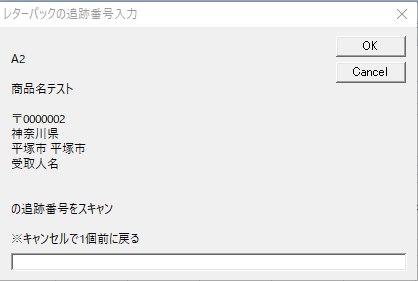
クリックポストとレターパックの場合には出荷履歴CSVファイルが存在しないので、
1個づつバーコードリーダーなどで読み取って登録します。
案内メッセージが出るのでそれに従って進めて行ってください。
ヤフオクでまとめ取引になっている場合
まとめ取引になっているものに関しては発送方法が不明なので、
この時点で聞かれますのでメッセージボックスに従って使用する配送方法を番号で入力してください。
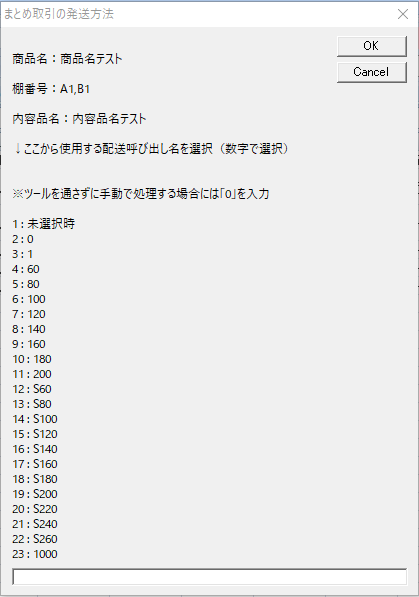
※上記画像中で呼び出し名:60を指定するのであれば「4」を入力してください。
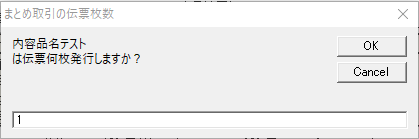
続けて伝票の枚数を聞かれますので、1梱包で送れない場合などは複数枚を指定して対応してください。
メルカリ便などツールで処理できない発送方法の場合
スマホからでしか処理できないメルカリ便や、ヤフオクのお手軽配送などは、
CSVファイルの書き出しなどからは除外されますが、
この時点で売り上げの記帳が行われます。
売上分の記帳と利益計算
ここまで処理が終わったら、発送した分の売上記帳を自動で行って全行程が完了となります。
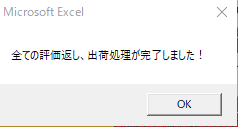
それぞれ対象になる取引が無い場合には何も起こりませんので、
ひとまず毎日1回はボタンを押しておけばOKです。
日計表
全体でのキャッシュフローが把握しやすいように、
日計表を追加しました。
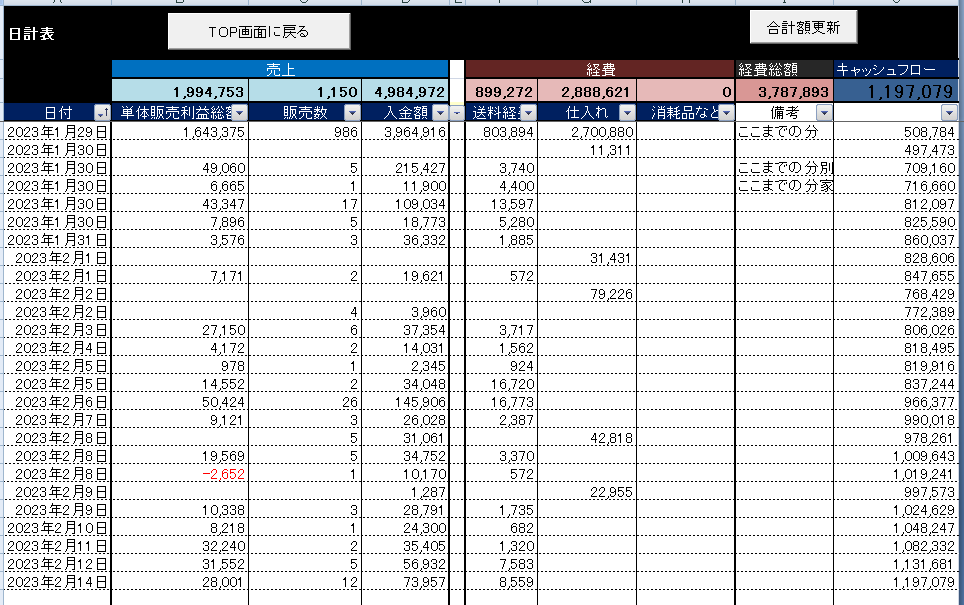
ツールを通して出荷した分はその都度自動で記帳されます。
仕入れや消耗品などは発生の都度手入力で使ってください。
手入力後の集計額は自動で計算されませんので(出荷時のみ自動で集計までされます)
手入力後は右上の「合計額更新」ボタンを押してください。
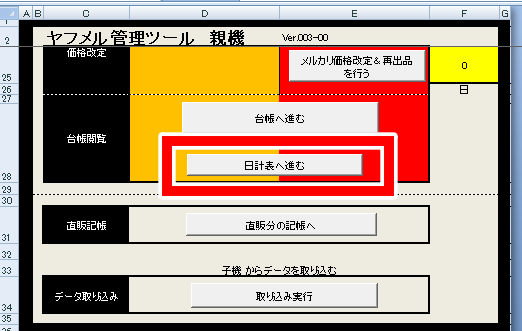
日計表画面へは
↓TOPページから進めます。
]]>
Warning: Attempt to read property "cat_ID" on false in /home/akfc6002/yhmr.pro/public_html/wp-content/themes/quadra_biz001/admin/inc/front_page.php on line 137
Warning: Attempt to read property "cat_ID" on false in /home/akfc6002/yhmr.pro/public_html/wp-content/themes/quadra_biz001/admin/inc/front_page.php on line 137
動画での説明 収益把握をするために 仕入をしてくる都度仕入れたモノを登録しておく必要があります。 文章での説明 イメージとしては↓こんな感じです。 市場での仕入時に管理番号を貼り付けて持ち帰る […]]]>
Warning: Attempt to read property "cat_ID" on false in /home/akfc6002/yhmr.pro/public_html/wp-content/themes/quadra_biz001/admin/inc/front_page.php on line 137
Warning: Attempt to read property "cat_ID" on false in /home/akfc6002/yhmr.pro/public_html/wp-content/themes/quadra_biz001/admin/inc/front_page.php on line 137
Warning: Attempt to read property "cat_ID" on false in /home/akfc6002/yhmr.pro/public_html/wp-content/themes/quadra_biz001/admin/inc/front_page.php on line 137
収益把握をするために
仕入をしてくる都度仕入れたモノを登録しておく必要があります。
文章での説明
イメージとしては↓こんな感じです。
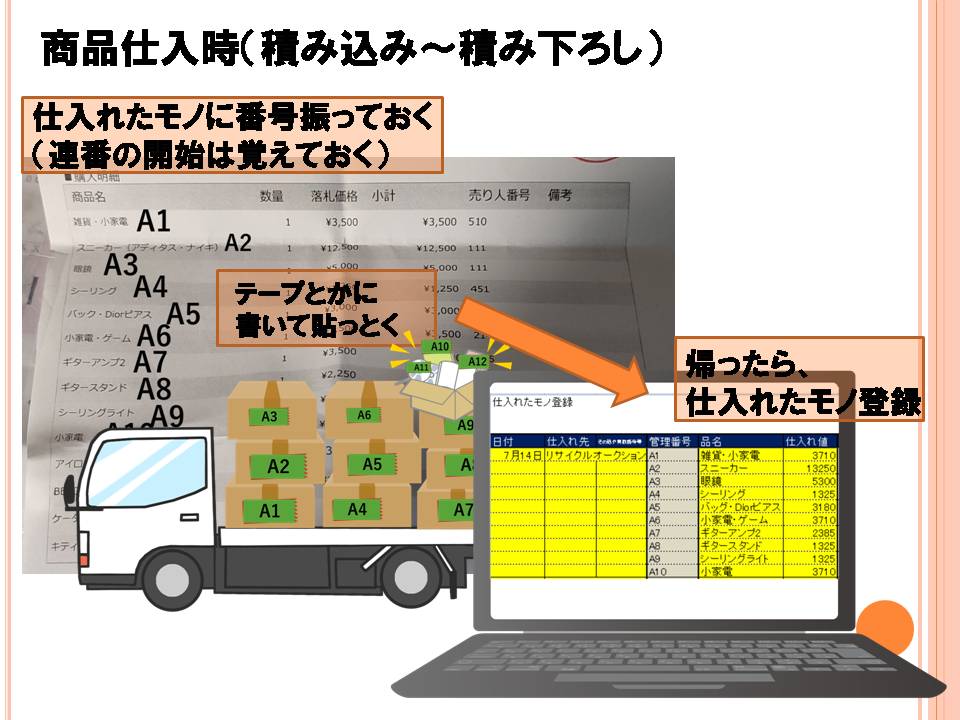
市場での仕入時に管理番号を貼り付けて持ち帰ると後が楽です。
ここで登録した管理番号は
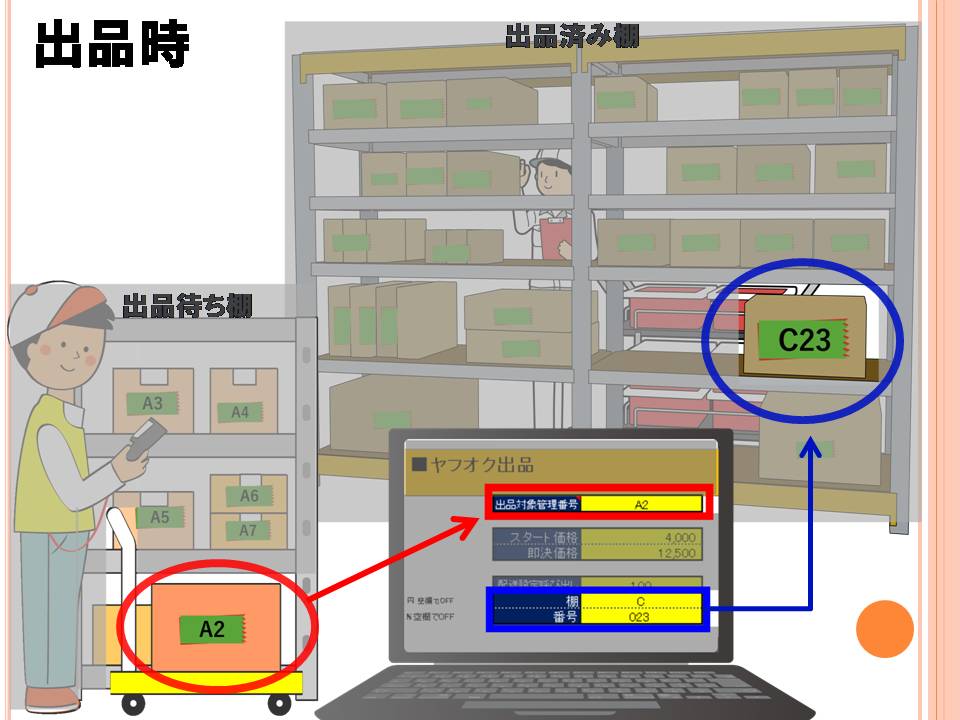
出品時に出品情報を呼び出すために使います。
※なので管理番号を貼ったまま仮保管がおススメ。
↓出品時のイメージ
登録手順
TOP画面の「商品の仕入れ登録へ進む」ボタンより進みます。

日付と仕入先を入力・選択します。
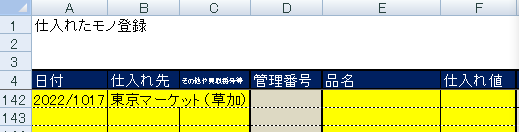
前回からの管理番号の続きであれば商品名のみ入力すれば自動で連番が入ります。
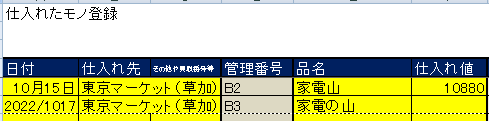
仕入れ値は仕入先登録で手数料率を設定していれば、
手数料抜き価格(買い伝票に表記のままの数字)を入力すれば自動的に計算し直されます。
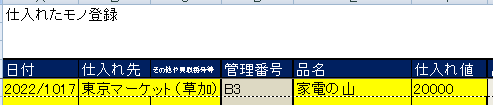
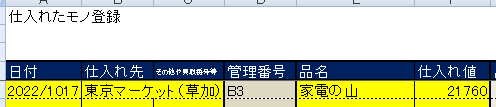
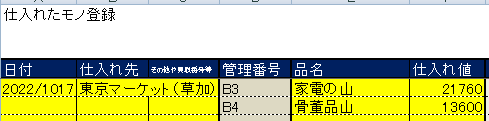
なお以後の登録分は、
日付と仕入先は1個前と同じなら記入の必要は無いです。
管理番号の入力について
- 空白のまま品名を入力すれば、1個前の管理番号の次の番号を自動で入力します。
※1個前がA1ならA2に、1個前が100なら101になります。 - 管理番号に「0」と入力したら、数字のみの連番の次の数を自動入力します。
- 管理番号にアルファベットを入力したら、そのアルファベットでの連番の次の番号を自動入力します。
複数人での作業で、作業者ごとにアルファベットを割り当ててるなどで、
次の連番が分からなくなった時の呼び出しに上記を活用ください。
]]>
Warning: Attempt to read property "cat_ID" on false in /home/akfc6002/yhmr.pro/public_html/wp-content/themes/quadra_biz001/admin/inc/front_page.php on line 137
Warning: Attempt to read property "cat_ID" on false in /home/akfc6002/yhmr.pro/public_html/wp-content/themes/quadra_biz001/admin/inc/front_page.php on line 137
動画での説明 ヤフオク出品 メルカリ出品 スマホから出品した場合(非推奨) ※管理番号の商品説明中への記述は、元々、複数人で複数PCから出品した場合に […]]]>
Warning: Attempt to read property "cat_ID" on false in /home/akfc6002/yhmr.pro/public_html/wp-content/themes/quadra_biz001/admin/inc/front_page.php on line 137
Warning: Attempt to read property "cat_ID" on false in /home/akfc6002/yhmr.pro/public_html/wp-content/themes/quadra_biz001/admin/inc/front_page.php on line 137
Warning: Attempt to read property "cat_ID" on false in /home/akfc6002/yhmr.pro/public_html/wp-content/themes/quadra_biz001/admin/inc/front_page.php on line 137
動画での説明
ヤフオク出品
メルカリ出品
スマホから出品した場合(非推奨)
※管理番号の商品説明中への記述は、元々、複数人で複数PCから出品した場合に
1台を出荷や利益把握を行う親機に見立てて、親機がデータを吸い上げるために設計しています。
テキストによる説明
予めツールファイル(エクセルファイル)と同じ階層にある「pic」フォルダ内に、
※picフォルダはライセンス登録時に自動で作られます。
10枚以内の商品画像を置いておいてください。
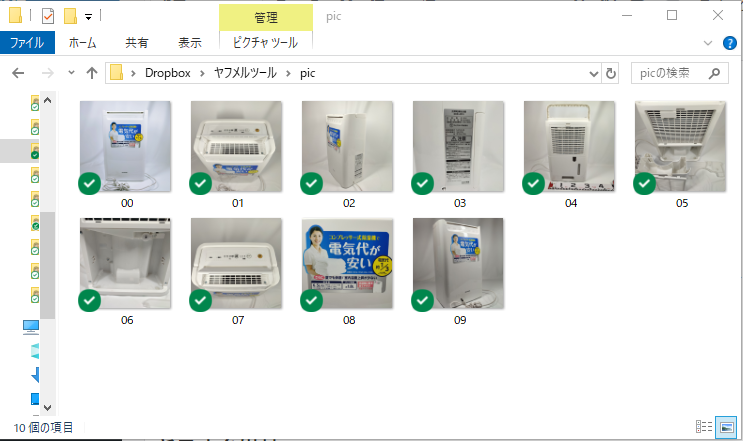
スマホで撮って毎回データをPCに取り込むのも効率が悪いので、
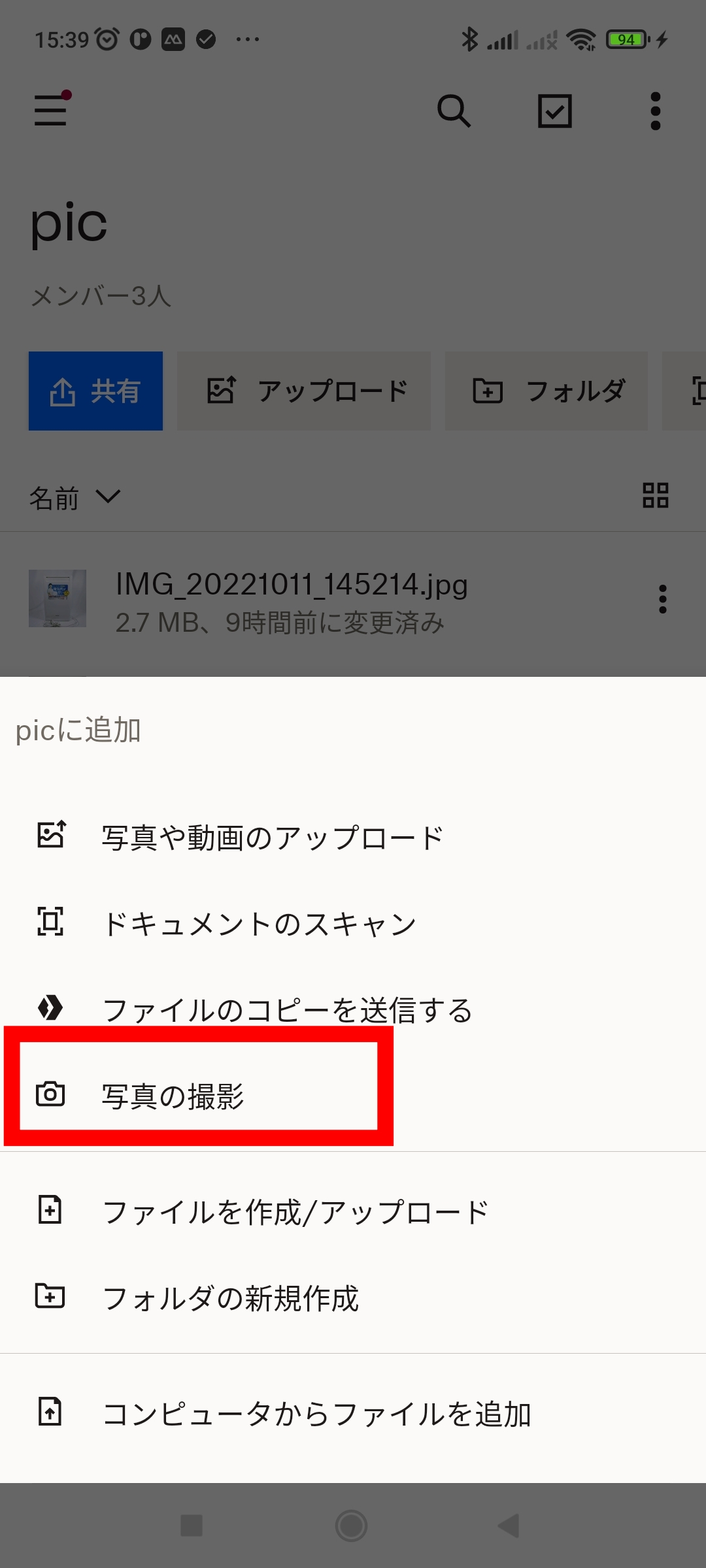
picフォルダをDropBoxでスマホと同期しておき、

スマホ側のDropBoxで「写真の撮影」で撮影に進めば撮るたびに同期されるのでオススメです。
ヤフオクを例に出品時の項目説明
基本的にはヤフオクの出品画面の項目に対応しているので、そこは見たままで分かると思いますので割愛します。
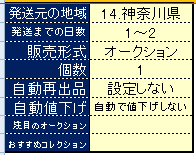
- 薄黄色セルは、一度指定したら以後ほとんど触る事の無い項目です。
- 黄色セルは出品の都度入力・選択する必要がある項目
- 灰色セルは自動表示の項目です。
終了日時
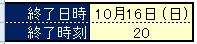
曜日を固定して出品している場合であれば、週が変わる毎に選び直してください。
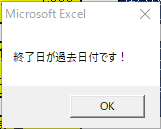
忘れて過去日付になっていても、警告メッセージが出て出品はされずに止まります。
出品対象管理番号
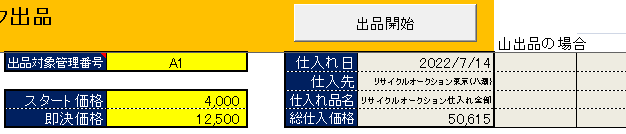
仕入れたモノ登録時に発行された管理番号を入力してください。
これが抜けていると仕入れ情報の記帳が行われません。
商品を仕入れて来て、運び込んで保管する際に、番号を書いて貼っておくのをオススメします。
複数の商品で山を作って出品する際には「|」(日本語キーボードなら「¥」+「Shift」)
で区切って入力してください。

それぞれの仕入れ情報が表示されますので間違いが無いことも合わせて確認してください。
出荷条件の指定

予め作っておいた配送呼び出し名を入力してください。
(リスト選択でも直接打ち込みでもOKです)
だいたいの梱包サイズでも問題は無いですが、細かく利益計算をするのであれば、
写真を撮った後に梱包まで済ませておくのがおススメです。(出荷作業時も楽なので)
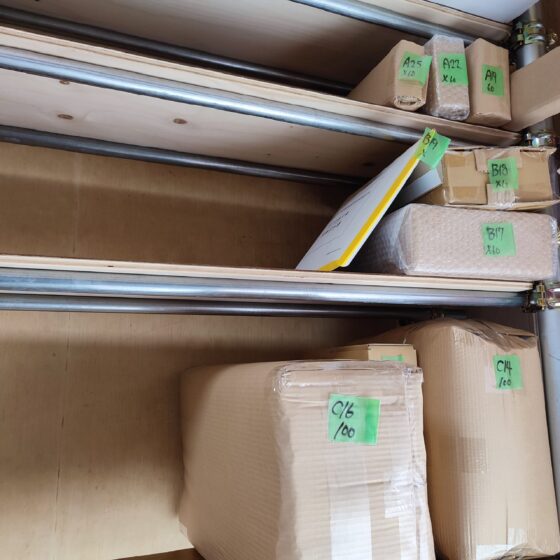
これを棚のどの位置に保管するか?
という意味合いで棚のアルファベットと位置番号を指定してください。
※棚+位置番号は、既に出品されていてまだ売れてないものと重複した場合には
出品時に警告メッセージが出て処理を一時停止します。
※↓保管時の一例
出荷時内容品名には、出荷ラベルに印字される内容品名の事です。
実際の印字は、「内容品名(ヤフオク落札品 棚+位置番号)」となります。
下限価格

ツール側の自動再出品機能で指定した条件で値下げを行えますが、
その際に下限価格を設けたい商品は出品時にここで下限価格を指定してください。
商品名

右下に文字数目安が表示されているので収まるように記述してください。
※表示される数字は、全角/半角を識別しての長さなので単純な文字数とは異なります。
(/130を超えていなければOKです)
商品説明
入力モードは「HTML」がおススメです。
(自アカウントトップへのリンクなども作れるので)

説明欄(黄色セル)には商品出品毎に書き換える説明文を
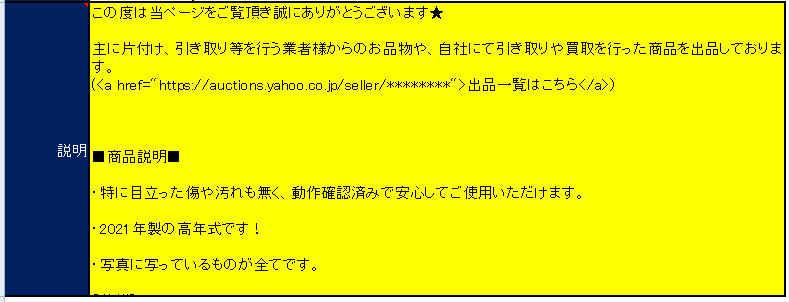
共通の定型文(薄黄色セル)にはどの商品でも共通で入れたい文言を想定しています。
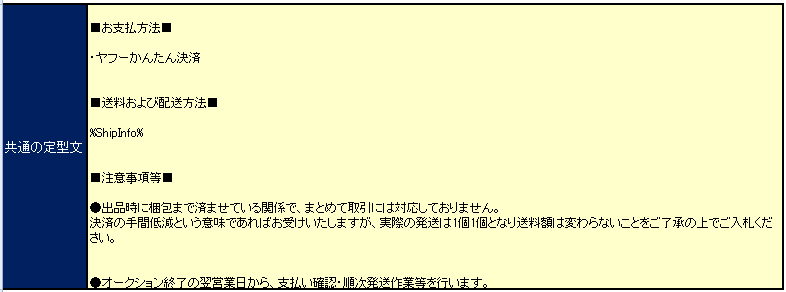
セル内改行は「Alt」+「Enter」キー
HTMLモードの場合、セル内改行は自動的に<br>タグに置き換わります。
説明欄で使える置き換え文字
- %TanaInfo%で棚番号(棚+番号)
- %SKU%で管理番号:位置-仕入価格-配送呼出名-入荷時管理番号-出荷時商品名-下限価格
- %ShipInfo%と打つと配送設定の「商品説明への記載」※ヤフオクのみ
↓コレ
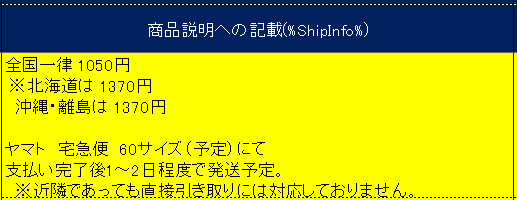
なお、%SKU%の管理番号の仕入価と下限価格の部分は、
数字のままだと購入者から見てあからさまなので、
1→A~9→I(アイ)、0→Xに置き換えて入力されます。
※取り込む際も同様ですが、数字のままでも取り込みはされます。
オプション項目
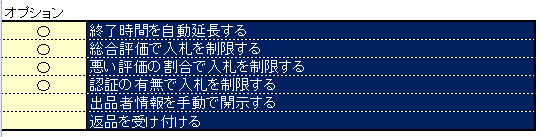
ヤフオク画面に対応しているので個々の説明は割愛します。
出品開始時の動作説明
ここまでの写真の用意、各項目への入力が終わったら
「出品開始」ボタンを押してください。

Chromeブラウザの自動操作で、写真のアップロードと各項目への入力が行われ、
カテゴリ選択画面で一度停止します。
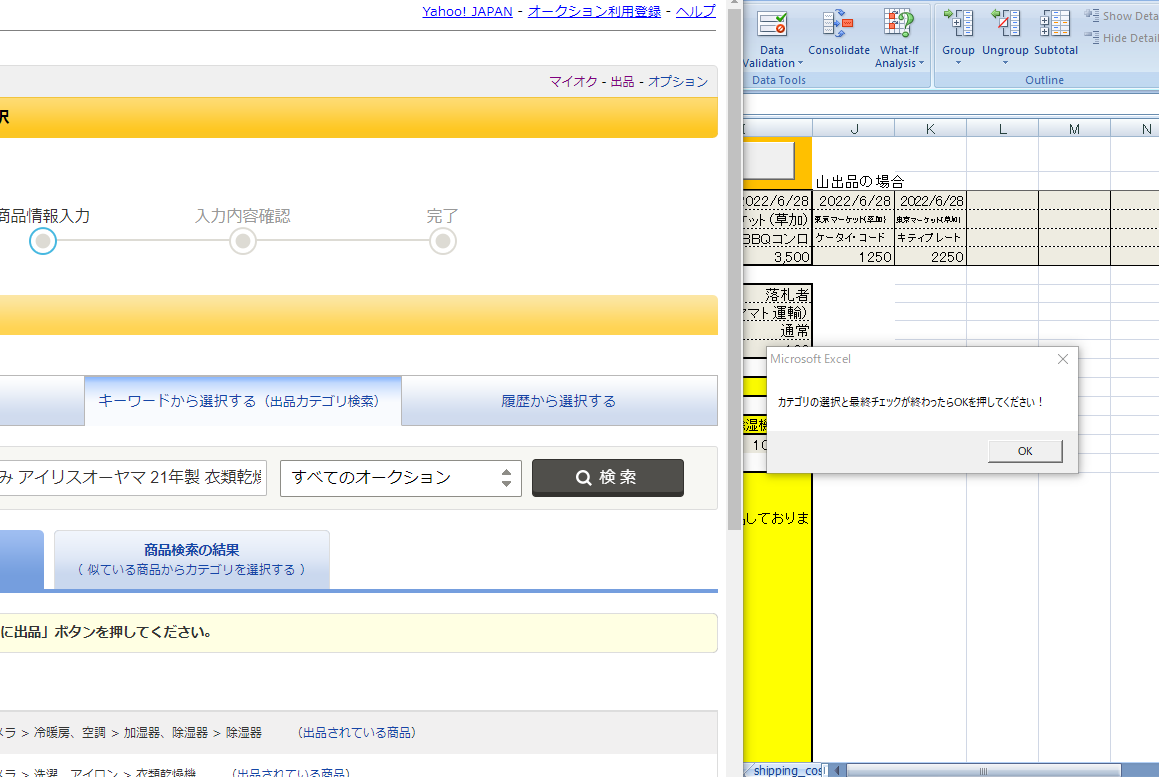
カテゴリの選択は手動で行ってください。
選択が終わったら出品情報の最終確認を行い、
(配送方法にEAZYを使う場合などはこの時に手動でサイズなどを入力してください)
問題無ければエクセル側の「OK」を押してください。
※「OK」を押すタイミングはカテゴリ選択後の画面でも、その先の最終確認画面でもどちらでもOKです。
あとは自動で出品確定し、
出品した情報を帳簿に自動記帳します。
出品完了後の画像ファイル移動
出品完了後に自動でpicフォルダ内の画像は「old_pic」フォルダ内に移動されます。
※初回は自動で「old_pic」が作られます。
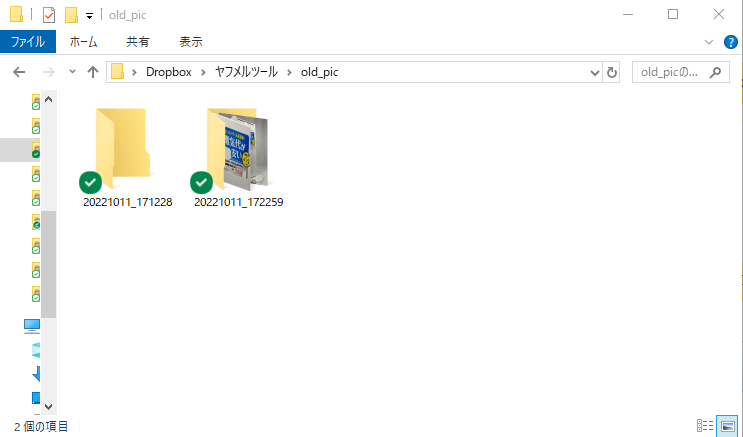
出品したときの「年月日_時分秒」のフォルダで管理されています。
過去画像の保存が不要なら定期的に「old_pic」内のファイルを削除してください。
これで「pic」フォルダは空に戻りますので、
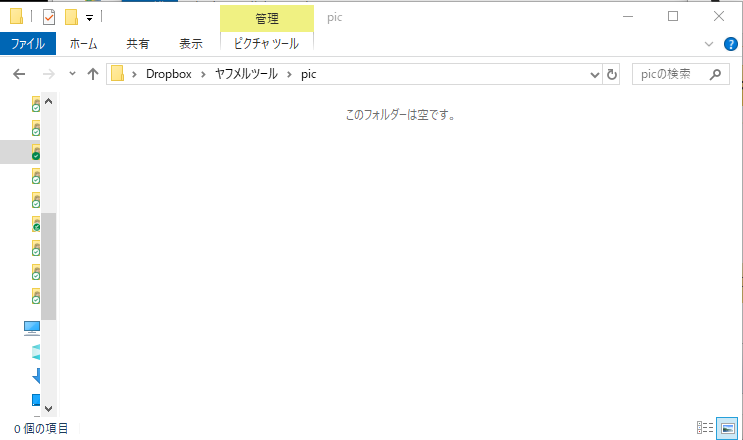
次の出品の際にはわざわざファイル削除せずとも、
同じくDropBoxから撮影で作業を開始できます。
記帳される数字(仕入値、過去販売分の利益計算)について
山仕入れの分をいくつかに分けて出品する際、個々の仕入値は分からない為、
出品時にはその時点での平均仕入値を採用します。
↓この場合であれば

最初の1商品目は10,880円としてひとまず出品記帳されますが、
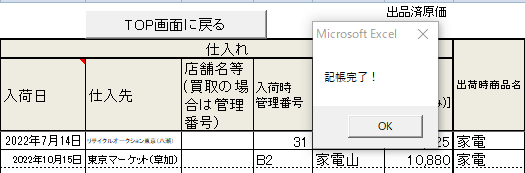
次に再度この山から出品した際には、出品個数で割った平均仕入値で記帳され
過去に出品していた分もさかのぼって帳簿上の仕入値を自動で書き換えます。
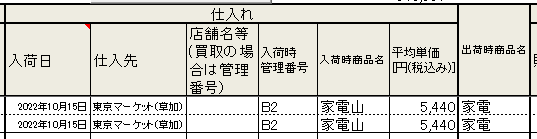
仕入れたモノ登録の方への記帳も同様に出品した数を元にした数字に書き換わります。

既に販売済みで利益記帳がされているものについても遡って計算し直し記帳されます。
↓例えばこのような記帳状況だった場合で


この山から3つ目の商品を出品した場合、
過去に出品済みのものについて平均仕入値の書き換えと共に利益計算も更新されます。

メルカリの場合の項目説明
基本的な流れや、各設定項目に関してはヤフオクの元を同様ですので割愛します。
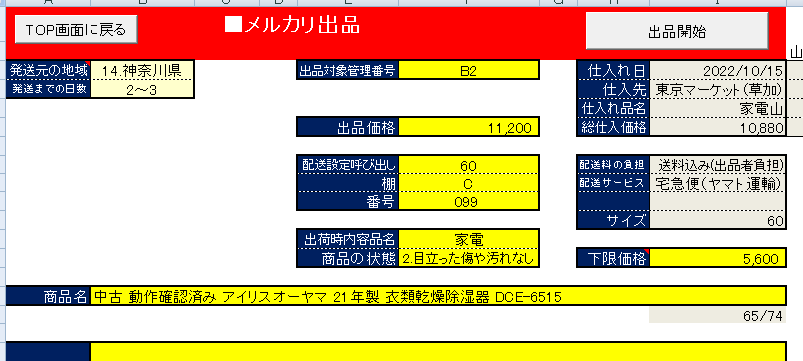
動作については、ヤフオク同様にカテゴリやブランド名などはツール側で入力できないので、
ほかの項目を埋めた後、一時停止になるので、カテゴリなどを選択した後で
エクセル側の「OK」を押してください。
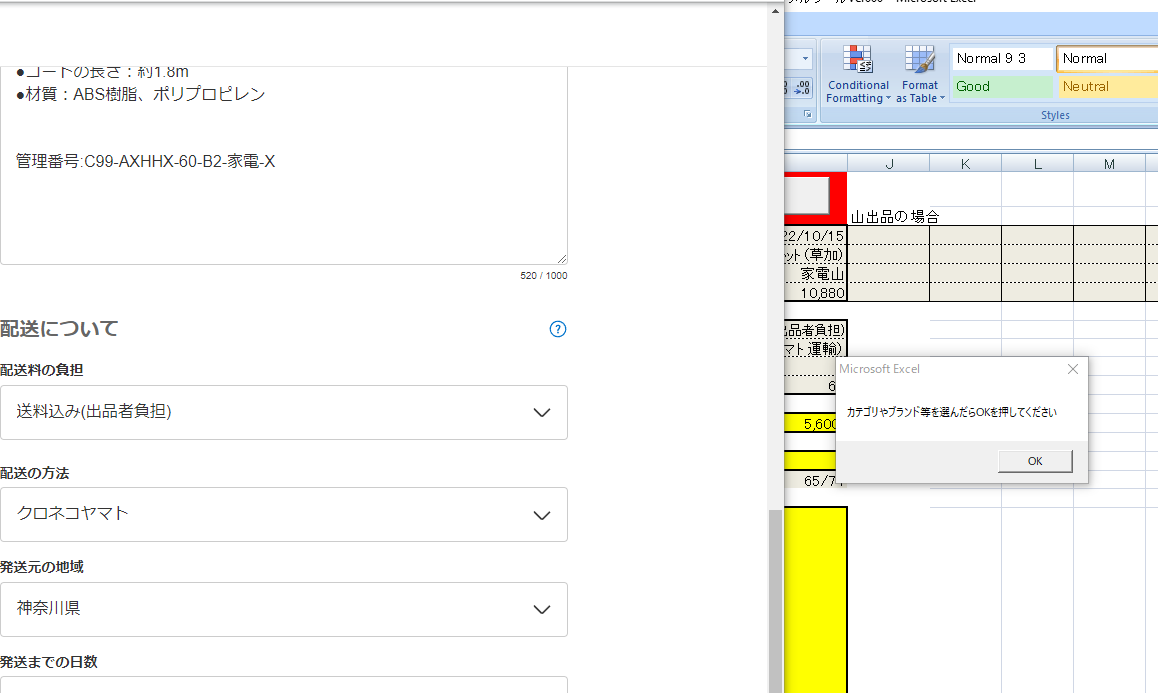
あとは自動で出品確定~帳簿への記帳が行われます。
ヤフオク出品の追加機能と項目
直引き取り
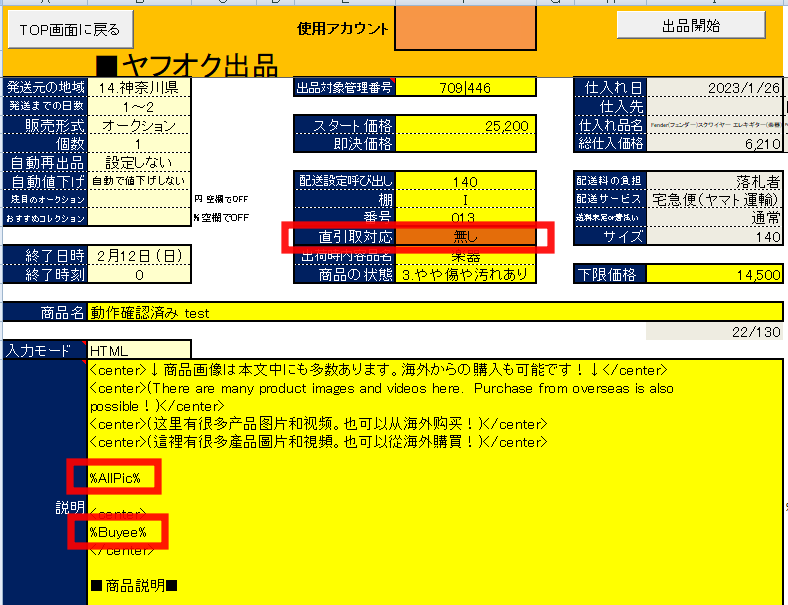
直取引対応の有無を追加しています。
直取引の場合、送料は落札後連絡になりますので、
落札後連絡の配送手段とのみ併用できます。
(ヤマト家財便など)
本文への自動差し込み(結合画像の挿入)
%AllPic% が全画像のHTMLタグに置き換わります。
対象picフォルダ内のすべての画像を、画像サイズを圧縮したうえで、
全て縦に繋げて1枚にした画像を本文中に貼り付ける形になります。
↓使用した例
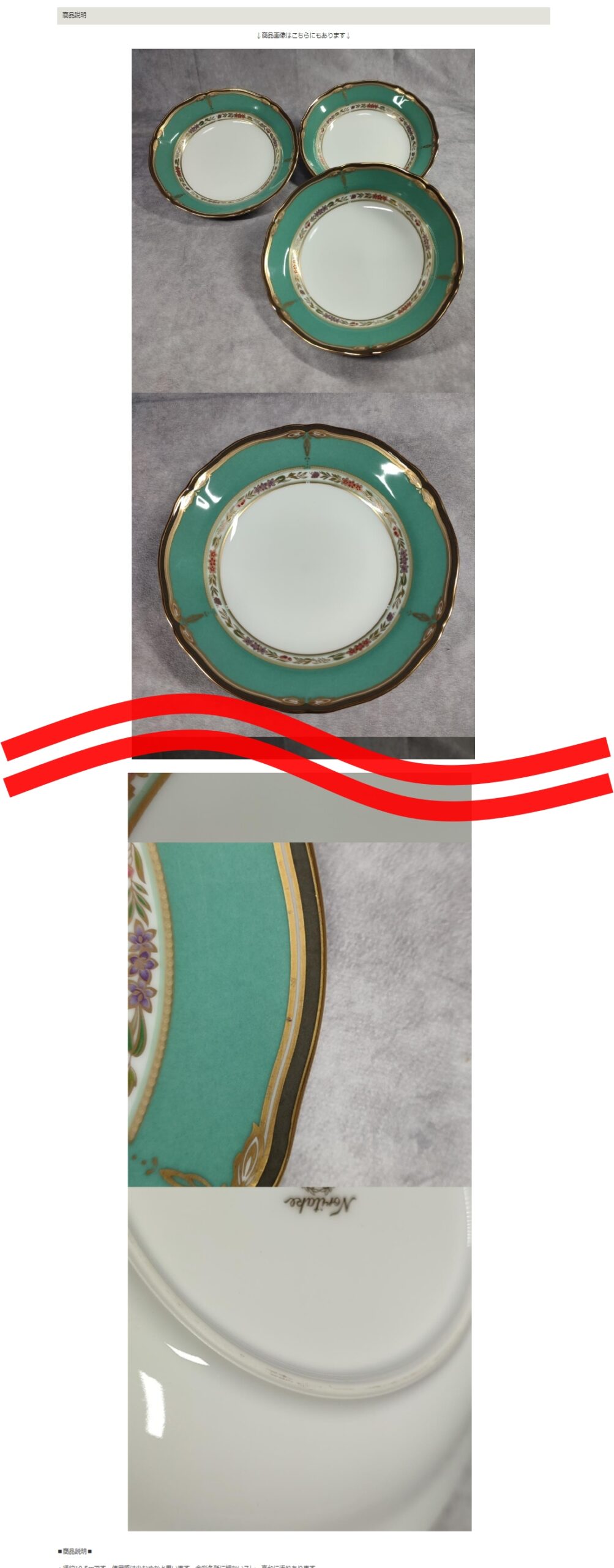
順番は画像ファイル名の昇順です。
後から順番を変えたい場合は手動でpicフォルダ内の画像ファイル名を変更してから、
ツールの出品ボタンを押してください。
※極端に枚数が多い場合(PCスペックにもよりますが20~30枚程度なら問題無く動いています)
にはエラーが出るかもしれません。
※画像の幅がバラバラだとエラーで上手く使えない場合があります。
(幅を合わせて結合はしますので、数枚違うくらいであれば問題無く動きます)
画像に保管期限はありませんが、
発送が完了したものは順次サーバーから削除されます。
※先々にサーバーの容量圧迫具合によっては、
期限を設けるかもしれませんが今のところは無期限です。
画像の一時フォルダなど
・ツールフォルダ内に「resize_width」というファイル、
・picフォルダ内に「eye10」「tmp」というフォルダ、
・tmpフォルダ内に「pic_marge」というファイルともう一個「tmp」フォルダ
が自動作成されますが、そのままにして使ってください。
※消しても無ければ自動でサーバーからダウンロードします。
↓一応それぞれの説明です。
- 「resize_width」…画像サイズを変更するスクリプトファイルで、サイズオーバーでヤフオクにアップロードできないのを防ぎます。ここでサイズを落とした画像ファイルが「eye10」に書き出されます。
- 「eye10」…10枚のアイキャッチ用の画像ファイルの仮置き場です。
※picフォルダ内画像のファイル名昇順(要は撮影した順)で10個までが対象になります。
※後からどの10個を使うか変えたい場合は、手動でpicフォルダ内のファイル名を変更してください) - 「tmp」…商品説明欄に差し込む結合画像ファイルの仮置き場です。
- 「tmp\tmp」…結合画像の元になるサイズ圧縮済みの全画像ファイルの仮置き場です
- 「pic_marge」…画像を縦に繋げるPythonファイルです。
仮置き場の画像ファイルは、出品完了後自動で削除されます。
本文への自動差し込み(バイイーでの検索結果ページへのリンク)
%Buyee%がバイイーでの検索結果ページへのリンクのHTMLタグに置き換わります。
↓差し込まれた場合
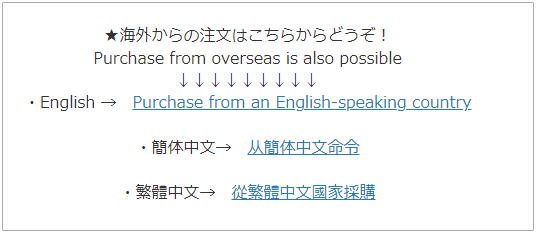
※とりあえず英文・簡体中文・繁體中文の文言にしています(今後変えるかも)
飛んだ先のページはバイイーで、自分の商品タイトル全文で検索した結果画面となります。
↓例
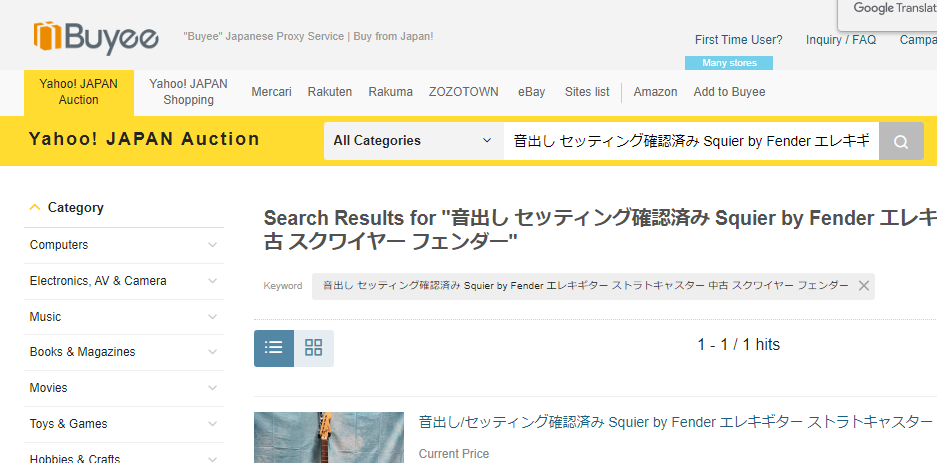
※タイトルが短い場合は、他の出品者の出品も表示される場合があります。
(出品コメント入力時点ではオークションIDが決まっていない為、
バイイーでの商品個別ページへのリンクは作れませんのでご了承ください)
本文への自動差し込み(自ストアトップURL)
%MyURL%が自ストアトップのURLに置き換わります。
商品ページ内でストアトップへのリンクを作りたい場合は、
「当ショップの出品一覧は<a href=”%MyURL%”>こちら</a>」
の要領でHTMLタグで出来ます。
]]>Warning: Attempt to read property "cat_ID" on false in /home/akfc6002/yhmr.pro/public_html/wp-content/themes/quadra_biz001/admin/inc/front_page.php on line 137
Warning: Attempt to read property "cat_ID" on false in /home/akfc6002/yhmr.pro/public_html/wp-content/themes/quadra_biz001/admin/inc/front_page.php on line 137
ヤフメル!ツールを導入以前に出品した商品に関しても出荷処理の対象にしたい、や 売上記帳したい、という場合には、 最初の設定が終わったら 「初回のデータ吸い上げ実施」ボタンを押してデータを取り込んでください。 […]]]>
Warning: Attempt to read property "cat_ID" on false in /home/akfc6002/yhmr.pro/public_html/wp-content/themes/quadra_biz001/admin/inc/front_page.php on line 137
Warning: Attempt to read property "cat_ID" on false in /home/akfc6002/yhmr.pro/public_html/wp-content/themes/quadra_biz001/admin/inc/front_page.php on line 137
Warning: Attempt to read property "cat_ID" on false in /home/akfc6002/yhmr.pro/public_html/wp-content/themes/quadra_biz001/admin/inc/front_page.php on line 137
売上記帳したい、という場合には、
最初の設定が終わったら
「初回のデータ吸い上げ実施」ボタンを押してデータを取り込んでください。

動画での説明
※補足:入荷時管理番号が入っている場合には、過去分の出品の平均仕入値や利益計算を更新します。
テキストでの説明
データ取り込み後の手動記入箇所
データの取り込みが終わったら「台帳に進む」ボタンを押して台帳を見てください。

今回取り込まれたデータが記帳されているので、
 ※出品日付は、ボタンを押した日付になります。
必要に応じて、出荷用の項目や、仕入先情報、下限価格の入力などを行ってください。

収益管理は以後このツールを使って出品したものからにして、
ひとまず出荷処理だけ出来れば良い、
という場合なら「位置」「 配送呼出名」を埋めるだけでOKです。
利益計算も正確にやりたいということなら、仕入先情報も手入力していってください。
なおこの場合、仕入れたモノ登録へは自動で記帳されませんので、
そっちも正確に管理したいということであれば、そっちにも手作業で入力をしておいてください。

スマホから出品して都度取り込む場合
非推奨ではありますが、所定の管理番号を商品説明末尾に入れておくことで、
スマホから出品した場合でも、データの取り込みは出来ますが、
※所定の管理番号とは「管理番号:位置-仕入価格-配送呼出名-入荷時管理番号-出荷時商品名-下限価格」です。
(出品説明のところでまた説明します)
その場合、以下の事に注意してください。
仕入れ値はあくまで管理番号中に記入されている数字で記帳されるのみ
※山からの出品時の自動で平均価格を計算する機能は適用されません。仕入れたモノ登録の方には記帳されません。
→入荷時管理番号が入っている場合には、過去分の出品の平均仕入値や利益計算を更新します。
]]>