Warning: Attempt to read property "cat_ID" on false in /home/akfc6002/yhmr.pro/public_html/wp-content/themes/quadra_biz001/admin/inc/front_page.php on line 137
Warning: Attempt to read property "cat_ID" on false in /home/akfc6002/yhmr.pro/public_html/wp-content/themes/quadra_biz001/admin/inc/front_page.php on line 137
メルカリの売上数字の集計などに使えるようCSV書き出しを追加しました。 ※メルカリ自体にCSVが無く、販売データも販売日順で無く不便なので ボタンを押すと、 ~output\csv内に「ヤフメル台帳20230215_20 […]]]>
Warning: Attempt to read property "cat_ID" on false in /home/akfc6002/yhmr.pro/public_html/wp-content/themes/quadra_biz001/admin/inc/front_page.php on line 137
Warning: Attempt to read property "cat_ID" on false in /home/akfc6002/yhmr.pro/public_html/wp-content/themes/quadra_biz001/admin/inc/front_page.php on line 137
Warning: Attempt to read property "cat_ID" on false in /home/akfc6002/yhmr.pro/public_html/wp-content/themes/quadra_biz001/admin/inc/front_page.php on line 137
※メルカリ自体にCSVが無く、販売データも販売日順で無く不便なので

ボタンを押すと、
~output\csv内に「ヤフメル台帳20230215_200521.csv」の様に
ヤフメル台帳「何年何月何日_何時何分何秒」.csvの形式で書き出されます。
また、各見出しごとにソートした後に出品日順に戻せるように、
以後は出品後の自動記帳で日付は前のものと同日でも記入する様変更しています。
これまでに出品した分で出品日付が空欄になっているものは、
一度CSV書き出しボタンを押せば日付が埋まるようになっています。
※なのでCSVは使わないけど、ソートは使う、という場合は1度CSV書き出しを押してください。
Warning: Attempt to read property "cat_ID" on false in /home/akfc6002/yhmr.pro/public_html/wp-content/themes/quadra_biz001/admin/inc/front_page.php on line 137
Warning: Attempt to read property "cat_ID" on false in /home/akfc6002/yhmr.pro/public_html/wp-content/themes/quadra_biz001/admin/inc/front_page.php on line 137
BASP21のインストール ヤフオク!商品説明欄へ埋め込む画像は自社サーバーに保管されます。 ヤフメル!ツールからはそのサーバーへ画像を自動で送信しますが、 これにあたってBASP21という外部のライセンスフリーコンポー […]]]>
Warning: Attempt to read property "cat_ID" on false in /home/akfc6002/yhmr.pro/public_html/wp-content/themes/quadra_biz001/admin/inc/front_page.php on line 137
Warning: Attempt to read property "cat_ID" on false in /home/akfc6002/yhmr.pro/public_html/wp-content/themes/quadra_biz001/admin/inc/front_page.php on line 137
Warning: Attempt to read property "cat_ID" on false in /home/akfc6002/yhmr.pro/public_html/wp-content/themes/quadra_biz001/admin/inc/front_page.php on line 137
ヤフオク!商品説明欄へ埋め込む画像は自社サーバーに保管されます。
ヤフメル!ツールからはそのサーバーへ画像を自動で送信しますが、
これにあたってBASP21という外部のライセンスフリーコンポーネントのインストールが必要になります。
ヤフオク!出品を使わない、という場合でもBASP21が入っていないと、
エラーでツールが動かないので必ずインストールをお願いします。
http://www.hi-ho.ne.jp/babaq/basp21.html
から
Down Load! BASP21-2003-0211.exe (1.44MB) をDLしインストールを行ってください。
DL後ファイルを開いて、あとは案内通り押し進めるだけなので
細かい説明は割愛します。
BASP21のファイヤウォール許可
PC環境にもよりますが、エクセルマクロから外部サーバーにアクセスする際に
ファイヤウォールに引っかかることがあります。
事前にエクセルをファイヤウォール許可に設定をしておくか
以下のアラートが表示されたときに[ブロックを解除する]ボタンをクリックしてください。
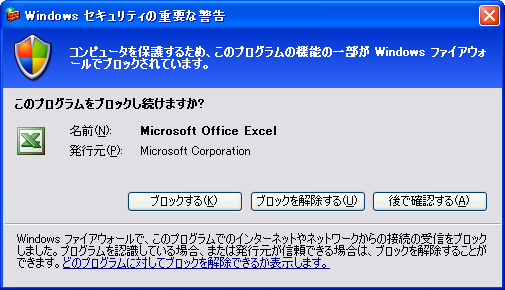
ファイヤウォール許可の手順は以下の通りです。
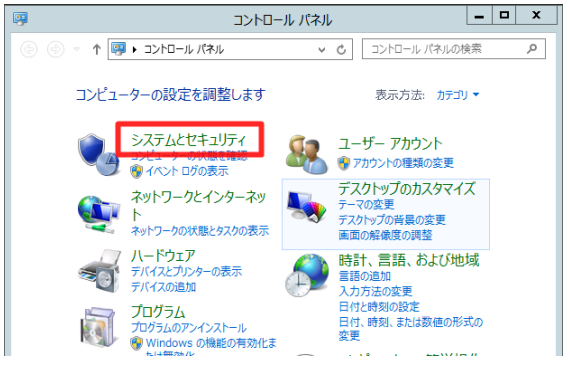
「コントロールパネル」→「システムとセキュリティ」に進みます。
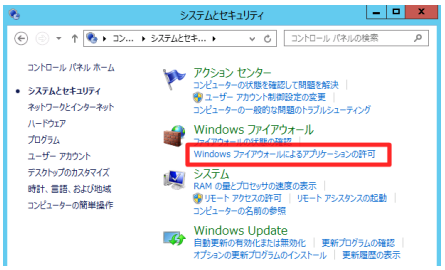
「Windows ファイヤウォールによるアプリケーションの許可」をクリック。
「別のアプリを許可」をクリック。
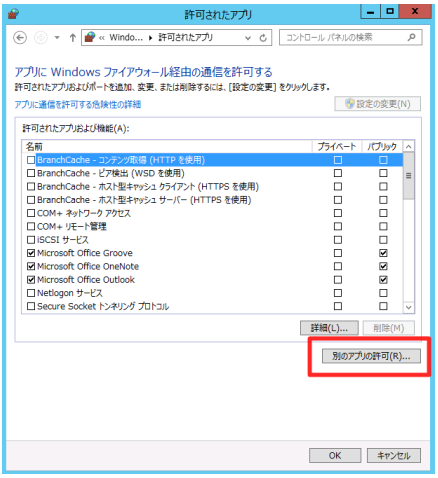
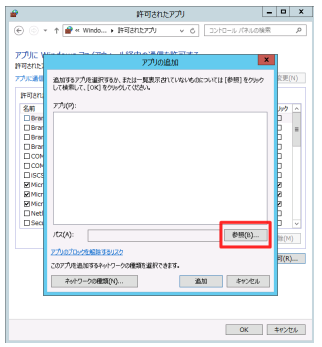
「参照」をクリック。
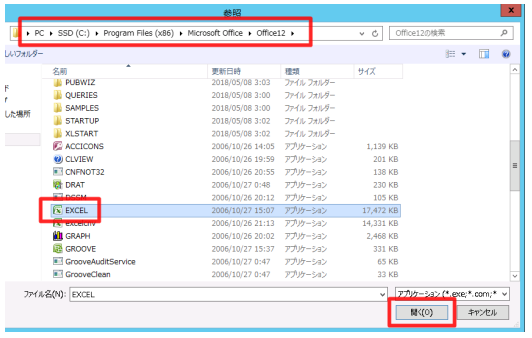
ファイル選択ダイアログから「EXCEL」を選択して「開く」を押します。
※C ドライブ→プログラムファイル(x86)→MicrosoftOffice→Office12 にあると思います。
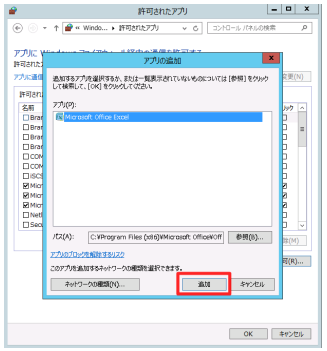
エクセルが選択されていることを確認して「追加」を押します。
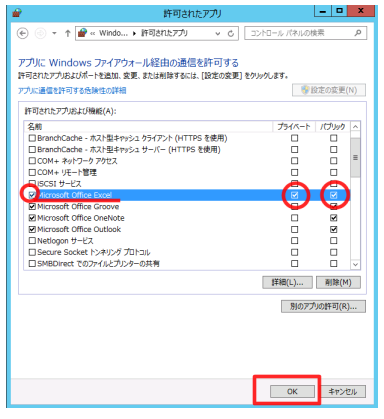
エクセル、プライベート、パブリックにチェックを入れて「OK」を押して設定完了です。
Warning: Attempt to read property "cat_ID" on false in /home/akfc6002/yhmr.pro/public_html/wp-content/themes/quadra_biz001/admin/inc/front_page.php on line 137
Warning: Attempt to read property "cat_ID" on false in /home/akfc6002/yhmr.pro/public_html/wp-content/themes/quadra_biz001/admin/inc/front_page.php on line 137
スタッフや外注さんが居るなどで複数人で同時に出品する場合には、 1台を出荷や収益管理をするための親機 ※仕入れたモノ登録は親機に登録 他を出品のみ行う子機 として設定して使い分けてください。 親機/子機の […]]]>
Warning: Attempt to read property "cat_ID" on false in /home/akfc6002/yhmr.pro/public_html/wp-content/themes/quadra_biz001/admin/inc/front_page.php on line 137
Warning: Attempt to read property "cat_ID" on false in /home/akfc6002/yhmr.pro/public_html/wp-content/themes/quadra_biz001/admin/inc/front_page.php on line 137
Warning: Attempt to read property "cat_ID" on false in /home/akfc6002/yhmr.pro/public_html/wp-content/themes/quadra_biz001/admin/inc/front_page.php on line 137
- 1台を出荷や収益管理をするための親機
※仕入れたモノ登録は親機に登録 - 他を出品のみ行う子機
として設定して使い分けてください。
親機/子機の設定とエクセルファイルの複製方法
親機側での設定
親機として使う方は、

「このツールの親機/子機」を「親機」に指定してください。
※号機の設定は不要です。
続けて、子機として使うエクセルファイルのパスを入力
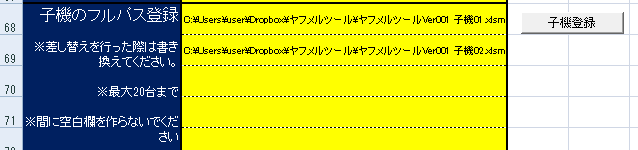
もしくはボタンからファイル選択に進んでください。
※ボタンから指定する場合は、上から順に空欄になっているセルに入力されます。
※複数ある場合、途中に空欄のセルが出来ないように入力してください。
エクセルを開く際に分かりやすいように
「ヤフメルツールVer*** 親機.xlsm」などと名前を変えて保存しておくと使いやすいです。
子機側での設定
親機として使う方は、

「このツールの親機/子機」を「子機」に指定して、何号機かを入力してください。
続けて親機のフルパスを入力、もしくはボタンから選択に進んでください。

エクセルを開く際に分かりやすいように
「ヤフメルツールVer*** 子機01.xlsm」などと名前を変えて保存しておくと使いやすいです。
↓こんな感じ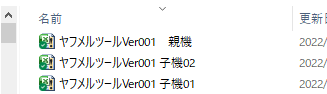
親機/子機それぞれのデータ取り込み動作
自分が親機の場合
TOP画面の「取り込み実行」ボタンを押すと、

設定に登録されている子機それぞれから出品データを吸い上げます。
この時同時に
仕入れたモノ登録への出品数・仕入平均単価の反映と、
帳簿上の既に登録されているデータの平均仕入値の書き換え・利益計算への反映
を行います。
取り込まれていないデータに関しての出荷は上手く処理されない可能性があるので、
毎回出荷などの操作をする前にデータの取り込みを行っておくのが良いです。
自分が子機の場合
TOP画面の「取り込み実行」ボタンを押すと、

設定に登録されている親機から、
自分の帳簿に登録されている分(自分が出品した分)の販売データがあれば取り込みます。
それと、
仕入れたモノ登録データを取り込みます。
出品する際に直近仕入れたモノの管理番号が抜けてると出品できないので、
出品開始する前に親機データの取り込みを行っておくのが良いです。
子機として使う場合の画像ファイルフォルダ
子機として出品する際には、エクセルファイルと同じディレクトリの
「pic1」~「pic20」の
通常使用時のpicでは無く、pic + 号機 のフォルダ内の画像を使って出品します。
子機を複製した最初は、画像格納用のフォルダがありませんので、
手動で作成しておくか、
フォルダが無い状態で出品(ヤフオクでもメルカリでもOK)ボタンを押せば、
自動でフォルダが作られます。
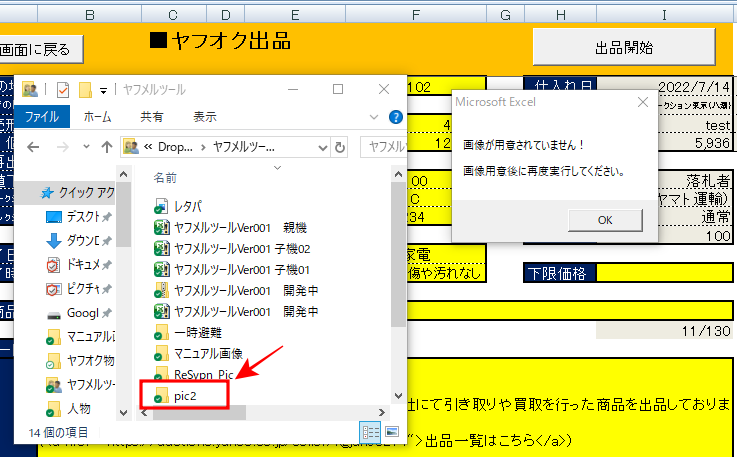
フォルダの新規作成後は中に何もありませんので
そのまま画像ナシのエラーになって何も処理されませんので、
どちらか好きな方法でフォルダを用意してください。
Warning: Attempt to read property "cat_ID" on false in /home/akfc6002/yhmr.pro/public_html/wp-content/themes/quadra_biz001/admin/inc/front_page.php on line 137
Warning: Attempt to read property "cat_ID" on false in /home/akfc6002/yhmr.pro/public_html/wp-content/themes/quadra_biz001/admin/inc/front_page.php on line 137
今後、ツールの更新情報や不具合発生時のアナウンスに使用しますので ツールに関する案内受け取りのメーリングリストに登録をお願いいたします。 ヤフメル!ツールの更新情報受け取り用メーリングリスト 姓 名 メール […]]]>
Warning: Attempt to read property "cat_ID" on false in /home/akfc6002/yhmr.pro/public_html/wp-content/themes/quadra_biz001/admin/inc/front_page.php on line 137
Warning: Attempt to read property "cat_ID" on false in /home/akfc6002/yhmr.pro/public_html/wp-content/themes/quadra_biz001/admin/inc/front_page.php on line 137
Warning: Attempt to read property "cat_ID" on false in /home/akfc6002/yhmr.pro/public_html/wp-content/themes/quadra_biz001/admin/inc/front_page.php on line 137
ツールに関する案内受け取りのメーリングリストに登録をお願いいたします。
ヤフメル!ツールの更新情報受け取り用メーリングリスト
]]>
Warning: Attempt to read property "cat_ID" on false in /home/akfc6002/yhmr.pro/public_html/wp-content/themes/quadra_biz001/admin/inc/front_page.php on line 137
Warning: Attempt to read property "cat_ID" on false in /home/akfc6002/yhmr.pro/public_html/wp-content/themes/quadra_biz001/admin/inc/front_page.php on line 137
Warning: Attempt to read property "cat_ID" on false in /home/akfc6002/yhmr.pro/public_html/wp-content/themes/quadra_biz001/admin/inc/front_page.php on line 137
Warning: Attempt to read property "cat_ID" on false in /home/akfc6002/yhmr.pro/public_html/wp-content/themes/quadra_biz001/admin/inc/front_page.php on line 137
Warning: Attempt to read property "cat_ID" on false in /home/akfc6002/yhmr.pro/public_html/wp-content/themes/quadra_biz001/admin/inc/front_page.php on line 137
Warning: Attempt to read property "cat_ID" on false in /home/akfc6002/yhmr.pro/public_html/wp-content/themes/quadra_biz001/admin/inc/front_page.php on line 137
Warning: Attempt to read property "cat_ID" on false in /home/akfc6002/yhmr.pro/public_html/wp-content/themes/quadra_biz001/admin/inc/front_page.php on line 137
Warning: Attempt to read property "cat_ID" on false in /home/akfc6002/yhmr.pro/public_html/wp-content/themes/quadra_biz001/admin/inc/front_page.php on line 137
Warning: Attempt to read property "cat_ID" on false in /home/akfc6002/yhmr.pro/public_html/wp-content/themes/quadra_biz001/admin/inc/front_page.php on line 137
Warning: Attempt to read property "cat_ID" on false in /home/akfc6002/yhmr.pro/public_html/wp-content/themes/quadra_biz001/admin/inc/front_page.php on line 137
Warning: Attempt to read property "cat_ID" on false in /home/akfc6002/yhmr.pro/public_html/wp-content/themes/quadra_biz001/admin/inc/front_page.php on line 137
Warning: Attempt to read property "cat_ID" on false in /home/akfc6002/yhmr.pro/public_html/wp-content/themes/quadra_biz001/admin/inc/front_page.php on line 137
Warning: Attempt to read property "cat_ID" on false in /home/akfc6002/yhmr.pro/public_html/wp-content/themes/quadra_biz001/admin/inc/front_page.php on line 137
Warning: Attempt to read property "cat_ID" on false in /home/akfc6002/yhmr.pro/public_html/wp-content/themes/quadra_biz001/admin/inc/front_page.php on line 137
Warning: Attempt to read property "cat_ID" on false in /home/akfc6002/yhmr.pro/public_html/wp-content/themes/quadra_biz001/admin/inc/front_page.php on line 137
Warning: Attempt to read property "cat_ID" on false in /home/akfc6002/yhmr.pro/public_html/wp-content/themes/quadra_biz001/admin/inc/front_page.php on line 137
Warning: Attempt to read property "cat_ID" on false in /home/akfc6002/yhmr.pro/public_html/wp-content/themes/quadra_biz001/admin/inc/front_page.php on line 137
Warning: Attempt to read property "cat_ID" on false in /home/akfc6002/yhmr.pro/public_html/wp-content/themes/quadra_biz001/admin/inc/front_page.php on line 137
Warning: Attempt to read property "cat_ID" on false in /home/akfc6002/yhmr.pro/public_html/wp-content/themes/quadra_biz001/admin/inc/front_page.php on line 137
Warning: Attempt to read property "cat_ID" on false in /home/akfc6002/yhmr.pro/public_html/wp-content/themes/quadra_biz001/admin/inc/front_page.php on line 137
Warning: Attempt to read property "cat_ID" on false in /home/akfc6002/yhmr.pro/public_html/wp-content/themes/quadra_biz001/admin/inc/front_page.php on line 137
Warning: Attempt to read property "cat_ID" on false in /home/akfc6002/yhmr.pro/public_html/wp-content/themes/quadra_biz001/admin/inc/front_page.php on line 137
Warning: Attempt to read property "cat_ID" on false in /home/akfc6002/yhmr.pro/public_html/wp-content/themes/quadra_biz001/admin/inc/front_page.php on line 137
Warning: Attempt to read property "cat_ID" on false in /home/akfc6002/yhmr.pro/public_html/wp-content/themes/quadra_biz001/admin/inc/front_page.php on line 137
Warning: Attempt to read property "cat_ID" on false in /home/akfc6002/yhmr.pro/public_html/wp-content/themes/quadra_biz001/admin/inc/front_page.php on line 137
Warning: Attempt to read property "cat_ID" on false in /home/akfc6002/yhmr.pro/public_html/wp-content/themes/quadra_biz001/admin/inc/front_page.php on line 137
Warning: Attempt to read property "cat_ID" on false in /home/akfc6002/yhmr.pro/public_html/wp-content/themes/quadra_biz001/admin/inc/front_page.php on line 137
Warning: Attempt to read property "cat_ID" on false in /home/akfc6002/yhmr.pro/public_html/wp-content/themes/quadra_biz001/admin/inc/front_page.php on line 137
Warning: Attempt to read property "cat_ID" on false in /home/akfc6002/yhmr.pro/public_html/wp-content/themes/quadra_biz001/admin/inc/front_page.php on line 137
Warning: Attempt to read property "cat_ID" on false in /home/akfc6002/yhmr.pro/public_html/wp-content/themes/quadra_biz001/admin/inc/front_page.php on line 137
Warning: Attempt to read property "cat_ID" on false in /home/akfc6002/yhmr.pro/public_html/wp-content/themes/quadra_biz001/admin/inc/front_page.php on line 137
Warning: Attempt to read property "cat_ID" on false in /home/akfc6002/yhmr.pro/public_html/wp-content/themes/quadra_biz001/admin/inc/front_page.php on line 137
Warning: Attempt to read property "cat_ID" on false in /home/akfc6002/yhmr.pro/public_html/wp-content/themes/quadra_biz001/admin/inc/front_page.php on line 137
Warning: Attempt to read property "cat_ID" on false in /home/akfc6002/yhmr.pro/public_html/wp-content/themes/quadra_biz001/admin/inc/front_page.php on line 137
Warning: Attempt to read property "cat_ID" on false in /home/akfc6002/yhmr.pro/public_html/wp-content/themes/quadra_biz001/admin/inc/front_page.php on line 137
Warning: Attempt to read property "cat_ID" on false in /home/akfc6002/yhmr.pro/public_html/wp-content/themes/quadra_biz001/admin/inc/front_page.php on line 137
Warning: Attempt to read property "cat_ID" on false in /home/akfc6002/yhmr.pro/public_html/wp-content/themes/quadra_biz001/admin/inc/front_page.php on line 137
Warning: Attempt to read property "cat_ID" on false in /home/akfc6002/yhmr.pro/public_html/wp-content/themes/quadra_biz001/admin/inc/front_page.php on line 137
動画説明で足りない部分は文章での各マニュアルを参考にしてください。 ツールを開いたTOP画面の上から順に設定していけば、 以後はほとんど触ることは無いと思うので、最初だけ面倒ですがマニュアルを見ながら設定をお願いします。 […]]]>
Warning: Attempt to read property "cat_ID" on false in /home/akfc6002/yhmr.pro/public_html/wp-content/themes/quadra_biz001/admin/inc/front_page.php on line 137
Warning: Attempt to read property "cat_ID" on false in /home/akfc6002/yhmr.pro/public_html/wp-content/themes/quadra_biz001/admin/inc/front_page.php on line 137
Warning: Attempt to read property "cat_ID" on false in /home/akfc6002/yhmr.pro/public_html/wp-content/themes/quadra_biz001/admin/inc/front_page.php on line 137
Warning: Attempt to read property "cat_ID" on false in /home/akfc6002/yhmr.pro/public_html/wp-content/themes/quadra_biz001/admin/inc/front_page.php on line 137
Warning: Attempt to read property "cat_ID" on false in /home/akfc6002/yhmr.pro/public_html/wp-content/themes/quadra_biz001/admin/inc/front_page.php on line 137
Warning: Attempt to read property "cat_ID" on false in /home/akfc6002/yhmr.pro/public_html/wp-content/themes/quadra_biz001/admin/inc/front_page.php on line 137
Warning: Attempt to read property "cat_ID" on false in /home/akfc6002/yhmr.pro/public_html/wp-content/themes/quadra_biz001/admin/inc/front_page.php on line 137
Warning: Attempt to read property "cat_ID" on false in /home/akfc6002/yhmr.pro/public_html/wp-content/themes/quadra_biz001/admin/inc/front_page.php on line 137
Warning: Attempt to read property "cat_ID" on false in /home/akfc6002/yhmr.pro/public_html/wp-content/themes/quadra_biz001/admin/inc/front_page.php on line 137
Warning: Attempt to read property "cat_ID" on false in /home/akfc6002/yhmr.pro/public_html/wp-content/themes/quadra_biz001/admin/inc/front_page.php on line 137
Warning: Attempt to read property "cat_ID" on false in /home/akfc6002/yhmr.pro/public_html/wp-content/themes/quadra_biz001/admin/inc/front_page.php on line 137
Warning: Attempt to read property "cat_ID" on false in /home/akfc6002/yhmr.pro/public_html/wp-content/themes/quadra_biz001/admin/inc/front_page.php on line 137
Warning: Attempt to read property "cat_ID" on false in /home/akfc6002/yhmr.pro/public_html/wp-content/themes/quadra_biz001/admin/inc/front_page.php on line 137
Warning: Attempt to read property "cat_ID" on false in /home/akfc6002/yhmr.pro/public_html/wp-content/themes/quadra_biz001/admin/inc/front_page.php on line 137
Warning: Attempt to read property "cat_ID" on false in /home/akfc6002/yhmr.pro/public_html/wp-content/themes/quadra_biz001/admin/inc/front_page.php on line 137
Warning: Attempt to read property "cat_ID" on false in /home/akfc6002/yhmr.pro/public_html/wp-content/themes/quadra_biz001/admin/inc/front_page.php on line 137
Warning: Attempt to read property "cat_ID" on false in /home/akfc6002/yhmr.pro/public_html/wp-content/themes/quadra_biz001/admin/inc/front_page.php on line 137
Warning: Attempt to read property "cat_ID" on false in /home/akfc6002/yhmr.pro/public_html/wp-content/themes/quadra_biz001/admin/inc/front_page.php on line 137
Warning: Attempt to read property "cat_ID" on false in /home/akfc6002/yhmr.pro/public_html/wp-content/themes/quadra_biz001/admin/inc/front_page.php on line 137
Warning: Attempt to read property "cat_ID" on false in /home/akfc6002/yhmr.pro/public_html/wp-content/themes/quadra_biz001/admin/inc/front_page.php on line 137
Warning: Attempt to read property "cat_ID" on false in /home/akfc6002/yhmr.pro/public_html/wp-content/themes/quadra_biz001/admin/inc/front_page.php on line 137
Warning: Attempt to read property "cat_ID" on false in /home/akfc6002/yhmr.pro/public_html/wp-content/themes/quadra_biz001/admin/inc/front_page.php on line 137
Warning: Attempt to read property "cat_ID" on false in /home/akfc6002/yhmr.pro/public_html/wp-content/themes/quadra_biz001/admin/inc/front_page.php on line 137
Warning: Attempt to read property "cat_ID" on false in /home/akfc6002/yhmr.pro/public_html/wp-content/themes/quadra_biz001/admin/inc/front_page.php on line 137
Warning: Attempt to read property "cat_ID" on false in /home/akfc6002/yhmr.pro/public_html/wp-content/themes/quadra_biz001/admin/inc/front_page.php on line 137
Warning: Attempt to read property "cat_ID" on false in /home/akfc6002/yhmr.pro/public_html/wp-content/themes/quadra_biz001/admin/inc/front_page.php on line 137
Warning: Attempt to read property "cat_ID" on false in /home/akfc6002/yhmr.pro/public_html/wp-content/themes/quadra_biz001/admin/inc/front_page.php on line 137
Warning: Attempt to read property "cat_ID" on false in /home/akfc6002/yhmr.pro/public_html/wp-content/themes/quadra_biz001/admin/inc/front_page.php on line 137
Warning: Attempt to read property "cat_ID" on false in /home/akfc6002/yhmr.pro/public_html/wp-content/themes/quadra_biz001/admin/inc/front_page.php on line 137
Warning: Attempt to read property "cat_ID" on false in /home/akfc6002/yhmr.pro/public_html/wp-content/themes/quadra_biz001/admin/inc/front_page.php on line 137
Warning: Attempt to read property "cat_ID" on false in /home/akfc6002/yhmr.pro/public_html/wp-content/themes/quadra_biz001/admin/inc/front_page.php on line 137
Warning: Attempt to read property "cat_ID" on false in /home/akfc6002/yhmr.pro/public_html/wp-content/themes/quadra_biz001/admin/inc/front_page.php on line 137
Warning: Attempt to read property "cat_ID" on false in /home/akfc6002/yhmr.pro/public_html/wp-content/themes/quadra_biz001/admin/inc/front_page.php on line 137
Warning: Attempt to read property "cat_ID" on false in /home/akfc6002/yhmr.pro/public_html/wp-content/themes/quadra_biz001/admin/inc/front_page.php on line 137
Warning: Attempt to read property "cat_ID" on false in /home/akfc6002/yhmr.pro/public_html/wp-content/themes/quadra_biz001/admin/inc/front_page.php on line 137
Warning: Attempt to read property "cat_ID" on false in /home/akfc6002/yhmr.pro/public_html/wp-content/themes/quadra_biz001/admin/inc/front_page.php on line 137
Warning: Attempt to read property "cat_ID" on false in /home/akfc6002/yhmr.pro/public_html/wp-content/themes/quadra_biz001/admin/inc/front_page.php on line 137
Warning: Attempt to read property "cat_ID" on false in /home/akfc6002/yhmr.pro/public_html/wp-content/themes/quadra_biz001/admin/inc/front_page.php on line 137
Warning: Attempt to read property "cat_ID" on false in /home/akfc6002/yhmr.pro/public_html/wp-content/themes/quadra_biz001/admin/inc/front_page.php on line 137
ツールを開いたTOP画面の上から順に設定していけば、
以後はほとんど触ることは無いと思うので、最初だけ面倒ですがマニュアルを見ながら設定をお願いします。
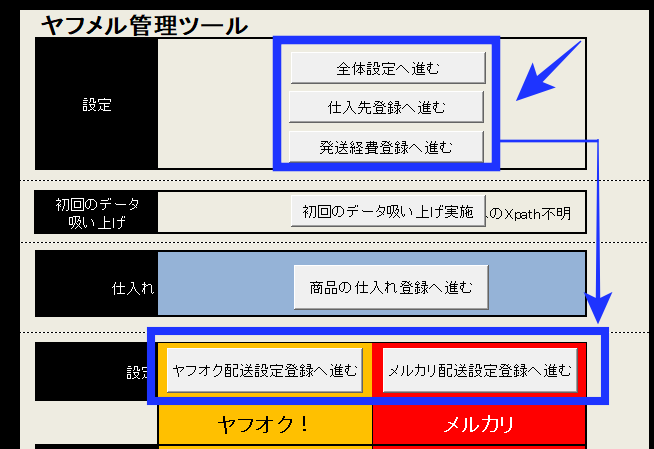
全体設定
詳細なテキストマニュアルは以下のページを参照
仕入先登録
詳細なテキストマニュアルは以下のページを参照
発送関連の設定
↓発送経費登録についてのテキストマニュアル
↓ヤフオク・メルカリそれぞれの配送設定登録についてのテキストマニュアル
]]>
Warning: Attempt to read property "cat_ID" on false in /home/akfc6002/yhmr.pro/public_html/wp-content/themes/quadra_biz001/admin/inc/front_page.php on line 137
Warning: Attempt to read property "cat_ID" on false in /home/akfc6002/yhmr.pro/public_html/wp-content/themes/quadra_biz001/admin/inc/front_page.php on line 137
ヤフメル!ツールはエクセルマクロで出来ていますが、 ブラウザの自動操作に関しては、 セレニウムという外部ツールのクロームドライバーと連携してGoogleCHROMEの自動操作で行います。 それに伴う追加の導入手順を説明し […]]]>
Warning: Attempt to read property "cat_ID" on false in /home/akfc6002/yhmr.pro/public_html/wp-content/themes/quadra_biz001/admin/inc/front_page.php on line 137
Warning: Attempt to read property "cat_ID" on false in /home/akfc6002/yhmr.pro/public_html/wp-content/themes/quadra_biz001/admin/inc/front_page.php on line 137
Warning: Attempt to read property "cat_ID" on false in /home/akfc6002/yhmr.pro/public_html/wp-content/themes/quadra_biz001/admin/inc/front_page.php on line 137
ブラウザの自動操作に関しては、
セレニウムという外部ツールのクロームドライバーと連携してGoogleCHROMEの自動操作で行います。
それに伴う追加の導入手順を説明します。
SeleniumBasic関連のインストール
SeleniumBasicのインストール
ここからSeleniumBasic-2.0.9.0.exeをDLしてインストール
ChromeDriverをDLして上書き
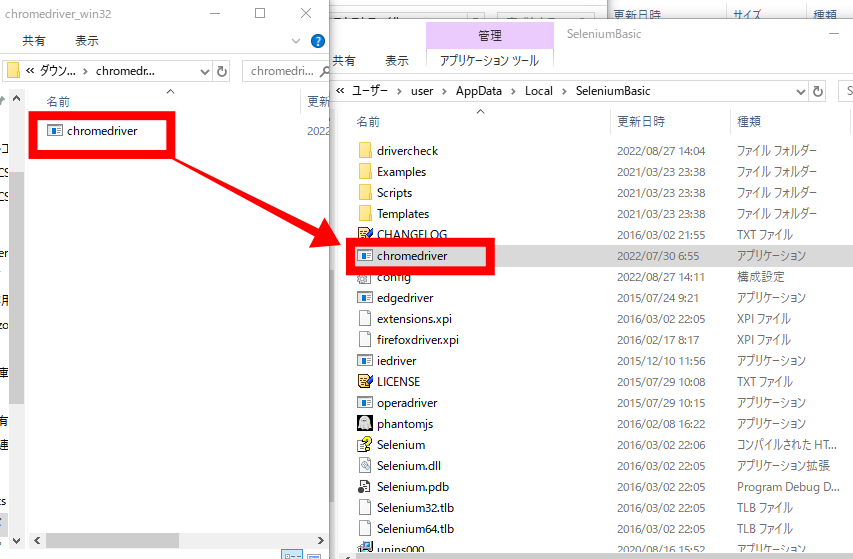
↑ここから、とりあえず最新バージョンのchromedriver_win32.zipをDLして
解凍した中身のchromedriverを
SeleniumBasicのフォルダへ上書きしてください。
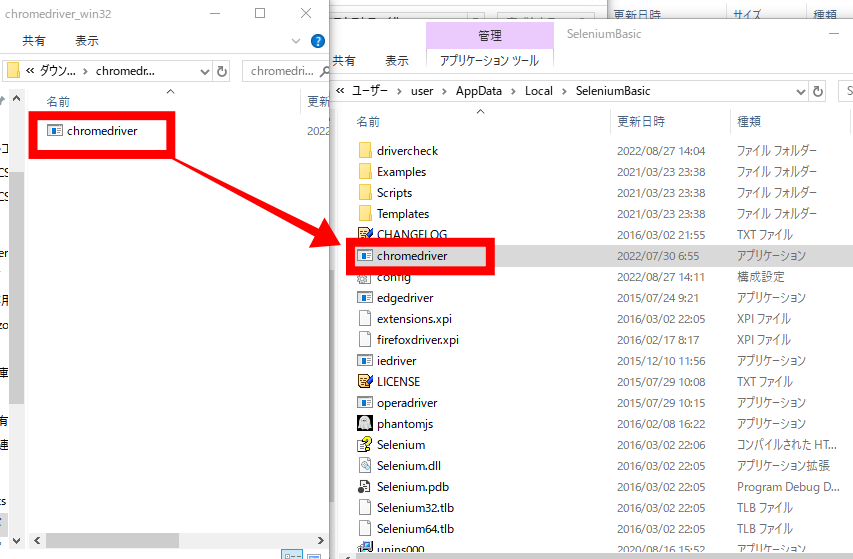
※SeleniumBasicフォルダは「C:\Users\user\AppData\Local\SeleniumBasic」
こんな感じのディレクトリにあります。
User名などはPCによって異なるので、分からなかったら
Cドライブを開いて「SeleniumBasic」で検索すれば見つかるはずです。
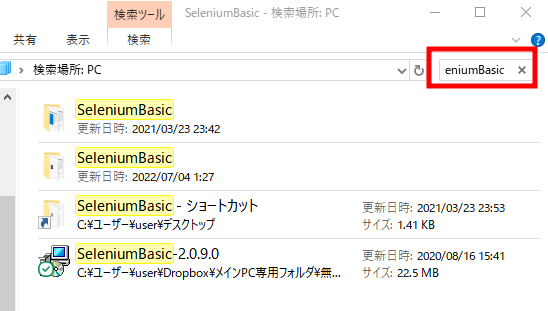
※ドライバーの更新時に毎回開く必要があるのでショートカットを作成しておく方が良いです。
Microsoft .NET Framework 3.5のインストール
↑ここからDL
細かなDL手順などは見たら分かるはずなので割愛しますが、
どうしても分からない場合は外部のブログ(→こういうのとか)を参考にやってください。
.NETのインストール後はPCを再起動しないとマクロがエラーになると思いますので、必ず再起動してください。
インストールが終わったらやる事
GoogleCHROMEのプロファイルを複製
毎回ログインを求められないように、GoogleCHROMEのプロファイルを使ってアクセスします。
ただ、通常時に使ってるものだと、
ブラウザが開いてる状態では別で起動できないので
ツール用にコピーしたものを用意します。
自身のプロファイルの確認はChrome起動後、アドレスバーに下記入力で確認可能です。
chrome://version
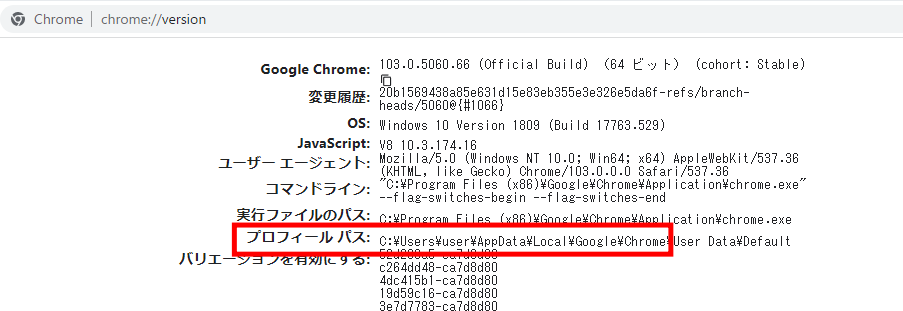
これのプロフィールパスの
~~~~Chromeまでをコピーして
フォルダ画面のアドレスバーにコピペして移動すると「User Data」フォルダがあるので

これをコピーして増やします。名前は「User Data2」などなんでもOKです。
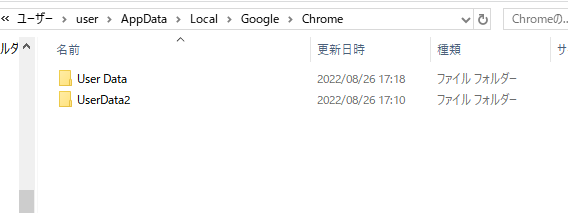
ちなみに数GBあるフォルダなのである程度時間がかかります。
これに見合ったPCの空き容量も必要です。
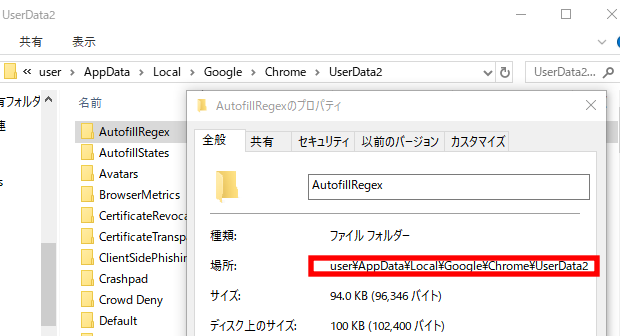
ここで作ったフォルダのパスを
ツールの「Chromeプロファイルのパス」に入力します。
※一個下の階層に行って適当なファイルを右クリック→プロパティで
場所:をコピペしたら確実です。
↑これを、↓ここに

定期的にドライバーの更新が必要です。
CHROMEブラウザは自動で更新がかかってしまうので
↓定期的にこういうエラーが出ますが。ブラウザとクロームドライバーのバージョンが合っていませんよという意味です。
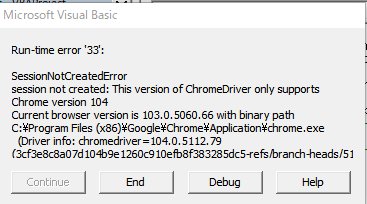
この場合はドライバーは104~~~だけどブラウザは103~~~~なので合わせてください。という意味。
↓ドライバーはここからDL出来ます。
https://chromedriver.chromium.org/downloads
バージョンの数字が近いやつの「win32.zip」をDLして
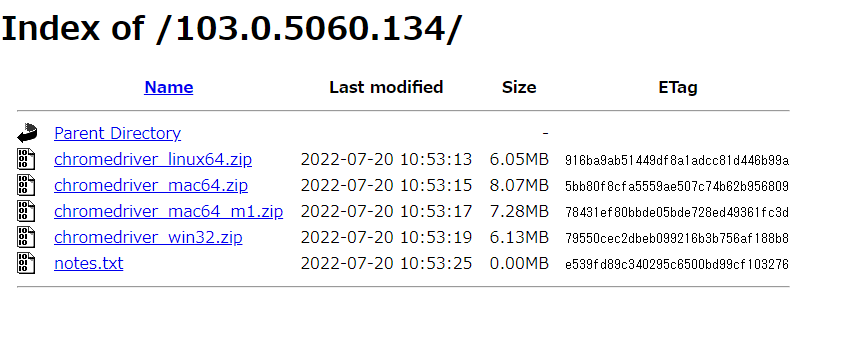
解凍したら、chromedriverを上書きしてください。
ピッタリ合うバージョンの数字が見つからない場合は
前後のものを使ってみるなりでエラーが出なくなるまで色々やってみてください。
]]>
Warning: Attempt to read property "cat_ID" on false in /home/akfc6002/yhmr.pro/public_html/wp-content/themes/quadra_biz001/admin/inc/front_page.php on line 137
Warning: Attempt to read property "cat_ID" on false in /home/akfc6002/yhmr.pro/public_html/wp-content/themes/quadra_biz001/admin/inc/front_page.php on line 137
Warning: Attempt to read property "cat_ID" on false in /home/akfc6002/yhmr.pro/public_html/wp-content/themes/quadra_biz001/admin/inc/front_page.php on line 137
Warning: Attempt to read property "cat_ID" on false in /home/akfc6002/yhmr.pro/public_html/wp-content/themes/quadra_biz001/admin/inc/front_page.php on line 137
Warning: Attempt to read property "cat_ID" on false in /home/akfc6002/yhmr.pro/public_html/wp-content/themes/quadra_biz001/admin/inc/front_page.php on line 137
Warning: Attempt to read property "cat_ID" on false in /home/akfc6002/yhmr.pro/public_html/wp-content/themes/quadra_biz001/admin/inc/front_page.php on line 137
Warning: Attempt to read property "cat_ID" on false in /home/akfc6002/yhmr.pro/public_html/wp-content/themes/quadra_biz001/admin/inc/front_page.php on line 137
Warning: Attempt to read property "cat_ID" on false in /home/akfc6002/yhmr.pro/public_html/wp-content/themes/quadra_biz001/admin/inc/front_page.php on line 137
Warning: Attempt to read property "cat_ID" on false in /home/akfc6002/yhmr.pro/public_html/wp-content/themes/quadra_biz001/admin/inc/front_page.php on line 137
Warning: Attempt to read property "cat_ID" on false in /home/akfc6002/yhmr.pro/public_html/wp-content/themes/quadra_biz001/admin/inc/front_page.php on line 137
Warning: Attempt to read property "cat_ID" on false in /home/akfc6002/yhmr.pro/public_html/wp-content/themes/quadra_biz001/admin/inc/front_page.php on line 137
Warning: Attempt to read property "cat_ID" on false in /home/akfc6002/yhmr.pro/public_html/wp-content/themes/quadra_biz001/admin/inc/front_page.php on line 137
Warning: Attempt to read property "cat_ID" on false in /home/akfc6002/yhmr.pro/public_html/wp-content/themes/quadra_biz001/admin/inc/front_page.php on line 137
Warning: Attempt to read property "cat_ID" on false in /home/akfc6002/yhmr.pro/public_html/wp-content/themes/quadra_biz001/admin/inc/front_page.php on line 137
Warning: Attempt to read property "cat_ID" on false in /home/akfc6002/yhmr.pro/public_html/wp-content/themes/quadra_biz001/admin/inc/front_page.php on line 137
Warning: Attempt to read property "cat_ID" on false in /home/akfc6002/yhmr.pro/public_html/wp-content/themes/quadra_biz001/admin/inc/front_page.php on line 137
Warning: Attempt to read property "cat_ID" on false in /home/akfc6002/yhmr.pro/public_html/wp-content/themes/quadra_biz001/admin/inc/front_page.php on line 137
Warning: Attempt to read property "cat_ID" on false in /home/akfc6002/yhmr.pro/public_html/wp-content/themes/quadra_biz001/admin/inc/front_page.php on line 137
Warning: Attempt to read property "cat_ID" on false in /home/akfc6002/yhmr.pro/public_html/wp-content/themes/quadra_biz001/admin/inc/front_page.php on line 137
Warning: Attempt to read property "cat_ID" on false in /home/akfc6002/yhmr.pro/public_html/wp-content/themes/quadra_biz001/admin/inc/front_page.php on line 137
ツールの概要説明 大まかな概要説明です。 先に概要を知りたいという場合に任意で見てください。 エクセル32bitのインストール ヤフメル!ツールはエクセル(32bit)で動きますので、 Off […]]]>
Warning: Attempt to read property "cat_ID" on false in /home/akfc6002/yhmr.pro/public_html/wp-content/themes/quadra_biz001/admin/inc/front_page.php on line 137
Warning: Attempt to read property "cat_ID" on false in /home/akfc6002/yhmr.pro/public_html/wp-content/themes/quadra_biz001/admin/inc/front_page.php on line 137
Warning: Attempt to read property "cat_ID" on false in /home/akfc6002/yhmr.pro/public_html/wp-content/themes/quadra_biz001/admin/inc/front_page.php on line 137
Warning: Attempt to read property "cat_ID" on false in /home/akfc6002/yhmr.pro/public_html/wp-content/themes/quadra_biz001/admin/inc/front_page.php on line 137
Warning: Attempt to read property "cat_ID" on false in /home/akfc6002/yhmr.pro/public_html/wp-content/themes/quadra_biz001/admin/inc/front_page.php on line 137
Warning: Attempt to read property "cat_ID" on false in /home/akfc6002/yhmr.pro/public_html/wp-content/themes/quadra_biz001/admin/inc/front_page.php on line 137
Warning: Attempt to read property "cat_ID" on false in /home/akfc6002/yhmr.pro/public_html/wp-content/themes/quadra_biz001/admin/inc/front_page.php on line 137
Warning: Attempt to read property "cat_ID" on false in /home/akfc6002/yhmr.pro/public_html/wp-content/themes/quadra_biz001/admin/inc/front_page.php on line 137
Warning: Attempt to read property "cat_ID" on false in /home/akfc6002/yhmr.pro/public_html/wp-content/themes/quadra_biz001/admin/inc/front_page.php on line 137
Warning: Attempt to read property "cat_ID" on false in /home/akfc6002/yhmr.pro/public_html/wp-content/themes/quadra_biz001/admin/inc/front_page.php on line 137
Warning: Attempt to read property "cat_ID" on false in /home/akfc6002/yhmr.pro/public_html/wp-content/themes/quadra_biz001/admin/inc/front_page.php on line 137
Warning: Attempt to read property "cat_ID" on false in /home/akfc6002/yhmr.pro/public_html/wp-content/themes/quadra_biz001/admin/inc/front_page.php on line 137
Warning: Attempt to read property "cat_ID" on false in /home/akfc6002/yhmr.pro/public_html/wp-content/themes/quadra_biz001/admin/inc/front_page.php on line 137
Warning: Attempt to read property "cat_ID" on false in /home/akfc6002/yhmr.pro/public_html/wp-content/themes/quadra_biz001/admin/inc/front_page.php on line 137
Warning: Attempt to read property "cat_ID" on false in /home/akfc6002/yhmr.pro/public_html/wp-content/themes/quadra_biz001/admin/inc/front_page.php on line 137
Warning: Attempt to read property "cat_ID" on false in /home/akfc6002/yhmr.pro/public_html/wp-content/themes/quadra_biz001/admin/inc/front_page.php on line 137
Warning: Attempt to read property "cat_ID" on false in /home/akfc6002/yhmr.pro/public_html/wp-content/themes/quadra_biz001/admin/inc/front_page.php on line 137
Warning: Attempt to read property "cat_ID" on false in /home/akfc6002/yhmr.pro/public_html/wp-content/themes/quadra_biz001/admin/inc/front_page.php on line 137
Warning: Attempt to read property "cat_ID" on false in /home/akfc6002/yhmr.pro/public_html/wp-content/themes/quadra_biz001/admin/inc/front_page.php on line 137
Warning: Attempt to read property "cat_ID" on false in /home/akfc6002/yhmr.pro/public_html/wp-content/themes/quadra_biz001/admin/inc/front_page.php on line 137
Warning: Attempt to read property "cat_ID" on false in /home/akfc6002/yhmr.pro/public_html/wp-content/themes/quadra_biz001/admin/inc/front_page.php on line 137
大まかな概要説明です。
先に概要を知りたいという場合に任意で見てください。
エクセル32bitのインストール
ヤフメル!ツールはエクセル(32bit)で動きますので、
Officeが入っていない場合や、現在入っているOfficeが64bit版という場合には、
新たにOfficeを入れ直すか、別のPCを用意するなどで動作環境を作ってください。
Office2007以降のものであればどれでも大丈夫です。
PCもメモリ4GB、i5以降くらいのスペックがあれば十分なので(余裕があれば8GB、i7くらいがおススメ)
※Amazonの中古PCで上記スペックで2万円前後で売ってます。
Officeに関してはヤフオクに出てるDL版が何故か安いので、それでいいかと思います。
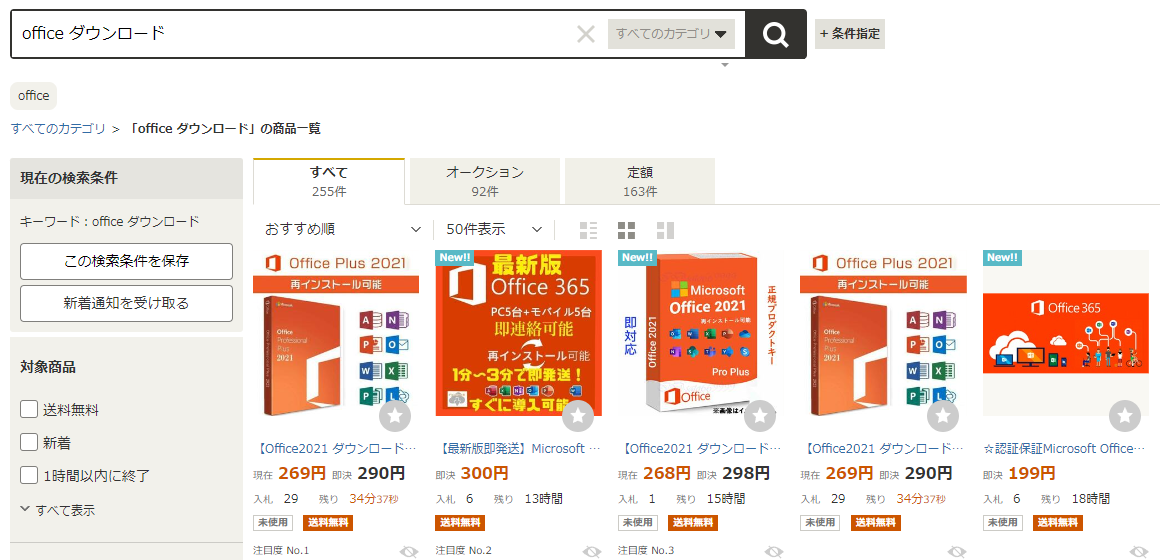
※なんで安いのかは謎。
(違法性は無いと説明書きされてますが、一応自己責任ということで)
※あまり新し過ぎても動作に難がありがちなので
2010くらいがおススメです。
bit数の選択があるバージョンの場合は必ず32bit版をインストールしてください。
※PCが64bitでもOffice32bit版は問題無く使えます。
セレニウム関連のインストールと設定等
↓こちらを見ながら最初に必要となるファイルをインストールしてください。
BASP21のインストール
↓機能追加に伴いコレも追加されています。
初回のツールファイルDL

※クリックでDL開始します。
DL後zipフォルダを解凍してお使いください。
初回のライセンス登録
Paypal決済後、ライセンス登録の準備ができた旨のメールが、
Paypalに登録されているメールアドレス宛に自動送信されます。
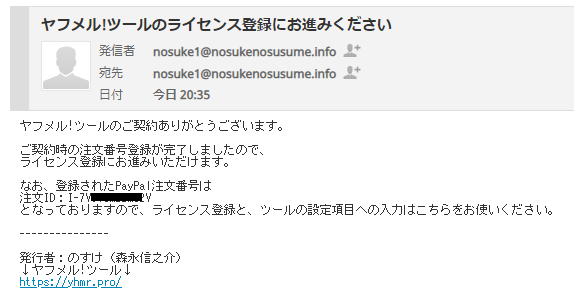
※数分しても届かない場合は、迷惑メールフォルダなどを確認して
それでも届いていない場合はお手数ですが個別にご連絡ください。
これを受け取ってから、
各アカウントのIDなどを埋めてから
ツールの「初回ライセンス登録」ボタンを押してください。

最初はログインするところから始まると思いますので、
※ここでログイン履歴を作るので以後はたまにワンタイムパスワードを求められる程度になります。
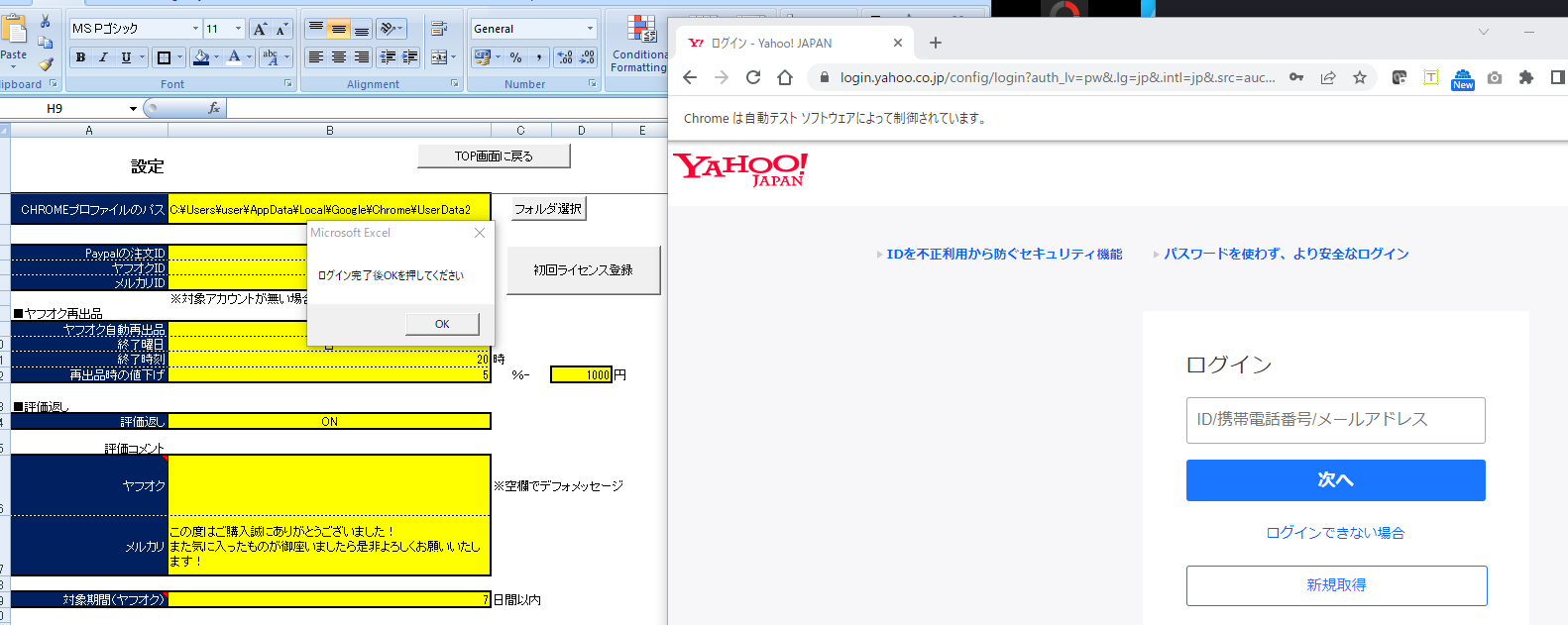
ブラウザ側でログインしてください。
ログイン出来たら、ツール側のメッセージボックスのOKボタンを押してください。
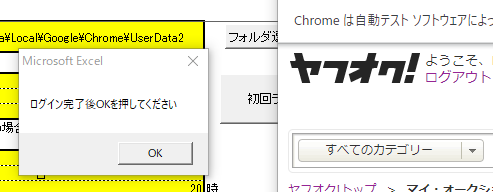
続いてメルカリに進むので、こちらも同様にログインしてください。
問題無くログインを確認出来たら、
「初回のアカウント確認OK」となります。
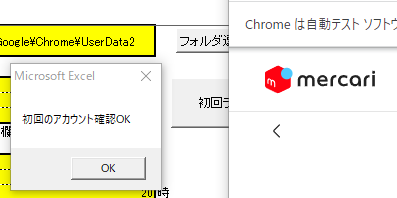
もしログインしたアカウントIDと設定に入力したIDが異なる場合には
以下の様に表示されますので、
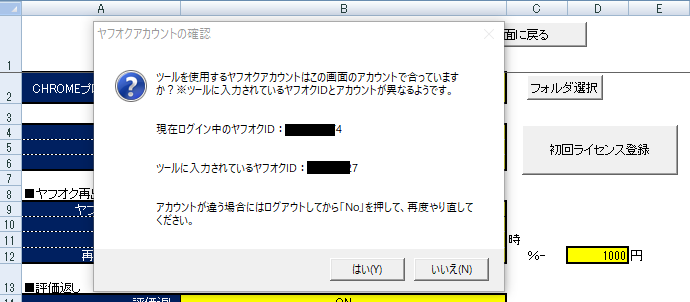
メッセージに従って「はい/いいえ」を選択してください。
※ここで登録したアカウントIDにしかツールは使えませんので注意してください。
(複数アカウントで使う場合にはアカウントの数だけヤフメル!ツールの契約が必要です)
※もし登録を間違えた、という場合は個別にご連絡ください。
これで初回のライセンス登録は完了で、
次にライセンス登録が正常に完了しているか(あるいはインターネットオプションの設定が完了しているか)
の確認に進みます。
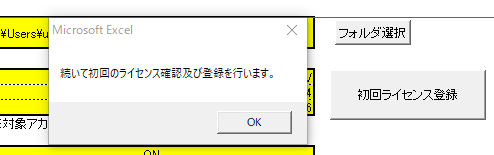
これで一通りのライセンス登録は完了です。
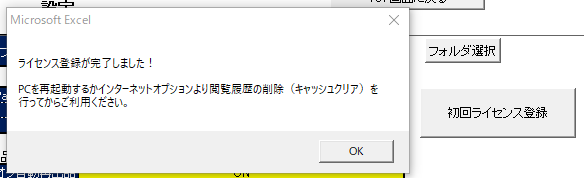
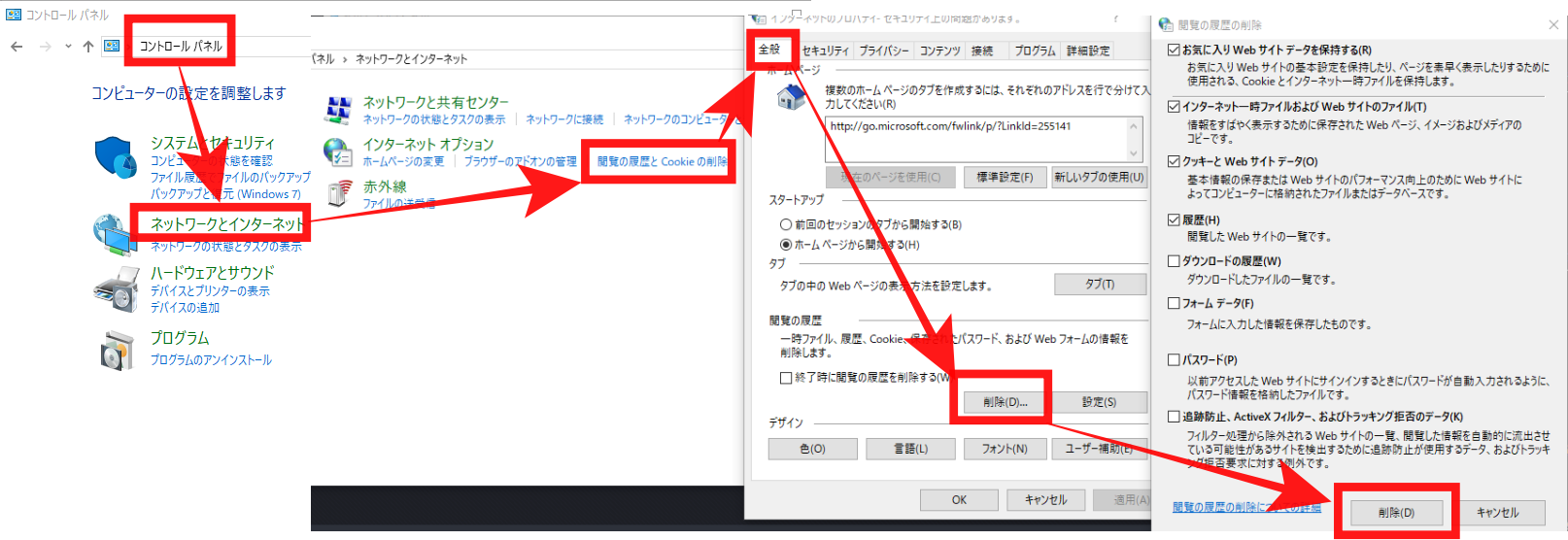
念のためこの後、PCの再起動か、キャッシュクリアしてから使ってください。
キャッシュクリアの手順
↓OSにもよりますがコントロールパネルから以下の手順で出来ます。
Warning: Attempt to read property "cat_ID" on false in /home/akfc6002/yhmr.pro/public_html/wp-content/themes/quadra_biz001/admin/inc/front_page.php on line 137
Warning: Attempt to read property "cat_ID" on false in /home/akfc6002/yhmr.pro/public_html/wp-content/themes/quadra_biz001/admin/inc/front_page.php on line 137
ツールに関するお問い合わせは下記フォームからお送りください。 なお、やり取りがスムーズに出来るよう、 不具合であれば、 ・事前に確認したマニュアル ・具体的な症状(どんなエラー表示?、どんな操作をした時?など) ・今まで […]]]>
Warning: Attempt to read property "cat_ID" on false in /home/akfc6002/yhmr.pro/public_html/wp-content/themes/quadra_biz001/admin/inc/front_page.php on line 137
Warning: Attempt to read property "cat_ID" on false in /home/akfc6002/yhmr.pro/public_html/wp-content/themes/quadra_biz001/admin/inc/front_page.php on line 137
Warning: Attempt to read property "cat_ID" on false in /home/akfc6002/yhmr.pro/public_html/wp-content/themes/quadra_biz001/admin/inc/front_page.php on line 137
なお、やり取りがスムーズに出来るよう、
不具合であれば、
・事前に確認したマニュアル
・具体的な症状(どんなエラー表示?、どんな操作をした時?など)
・今までは問題無く動いてたのか、今回初めてツールを使ったのか?
などを添えるようお願いします。
また、Chromeブラウザの自動操作中に出たエラーであれば、
エクセルのマクロを終了する前に
ブラウザ画面で右クリック→名前を付けて保存
で保存したファイル一式をZIPで添付して送って頂けると助かります。
どうにもならない場合はチームビューアーで
特にメルカリの場合はアカウントによって表示が異なる場合があるので、
直接見てみないと分からないことがあります。
なので、チームビューアーというツールをインストールして
接続情報を送ってもらえればこちらから遠隔でPCを操作して確認できます。
※チームビューアーは遠隔でPC操作を可能にするツールです。
↓ここからインストールして

アプリを開いた画面の
↓この2つを教えてもらえれば(入力間違いが無いようにコピペでお願いします)
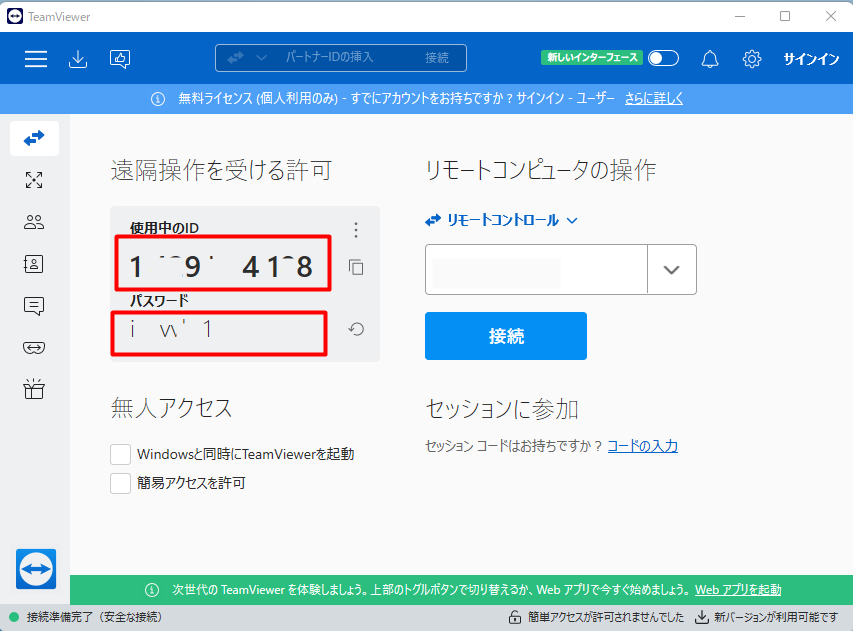
遠隔でこちらから確認出来ます。
※パスワードはチームビューアーを閉じるたびに変わります。
[contact-form-7] ]]>
Warning: Attempt to read property "cat_ID" on false in /home/akfc6002/yhmr.pro/public_html/wp-content/themes/quadra_biz001/admin/inc/front_page.php on line 137
Warning: Attempt to read property "cat_ID" on false in /home/akfc6002/yhmr.pro/public_html/wp-content/themes/quadra_biz001/admin/inc/front_page.php on line 137
PayPalの定期購読の管理画面から任意のタイミングで解約できます。 詳しい手順はPaypalのヘルプページをご覧ください。 https://www.paypal.com/jp/webapps/mpp/support/c […]]]>
Warning: Attempt to read property "cat_ID" on false in /home/akfc6002/yhmr.pro/public_html/wp-content/themes/quadra_biz001/admin/inc/front_page.php on line 137
Warning: Attempt to read property "cat_ID" on false in /home/akfc6002/yhmr.pro/public_html/wp-content/themes/quadra_biz001/admin/inc/front_page.php on line 137
Warning: Attempt to read property "cat_ID" on false in /home/akfc6002/yhmr.pro/public_html/wp-content/themes/quadra_biz001/admin/inc/front_page.php on line 137
詳しい手順はPaypalのヘルプページをご覧ください。
https://www.paypal.com/jp/webapps/mpp/support/cancel-subscription
なお、キャンセルされた時点でライセンスは失効しますので、
ギリギリまで使いたい場合にはご自身でタイミングを調整してください。
]]>
Warning: Attempt to read property "cat_ID" on false in /home/akfc6002/yhmr.pro/public_html/wp-content/themes/quadra_biz001/admin/inc/front_page.php on line 137
Warning: Attempt to read property "cat_ID" on false in /home/akfc6002/yhmr.pro/public_html/wp-content/themes/quadra_biz001/admin/inc/front_page.php on line 137
動画での説明 文章での説明 TOP画面の「直販分の記帳へ」ボタンを押してください。 出品登録 出品する商品の入荷時管理番号を入力 出品名をメモ程度で良いので入力 出品先を選択 ここから直接出品 […]]]>
Warning: Attempt to read property "cat_ID" on false in /home/akfc6002/yhmr.pro/public_html/wp-content/themes/quadra_biz001/admin/inc/front_page.php on line 137
Warning: Attempt to read property "cat_ID" on false in /home/akfc6002/yhmr.pro/public_html/wp-content/themes/quadra_biz001/admin/inc/front_page.php on line 137
Warning: Attempt to read property "cat_ID" on false in /home/akfc6002/yhmr.pro/public_html/wp-content/themes/quadra_biz001/admin/inc/front_page.php on line 137
文章での説明
TOP画面の「直販分の記帳へ」ボタンを押してください。

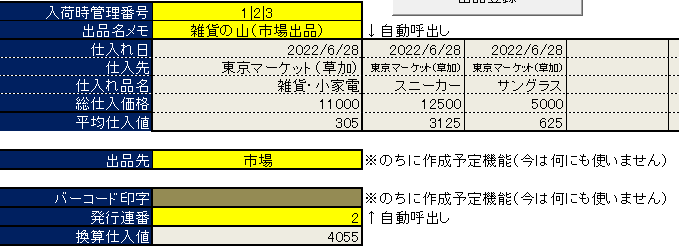
出品登録
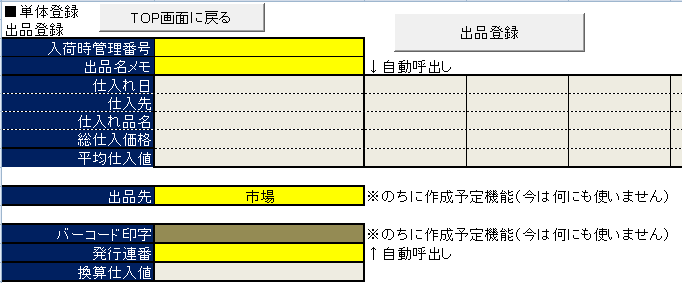
- 出品する商品の入荷時管理番号を入力
- 出品名をメモ程度で良いので入力
- 出品先を選択
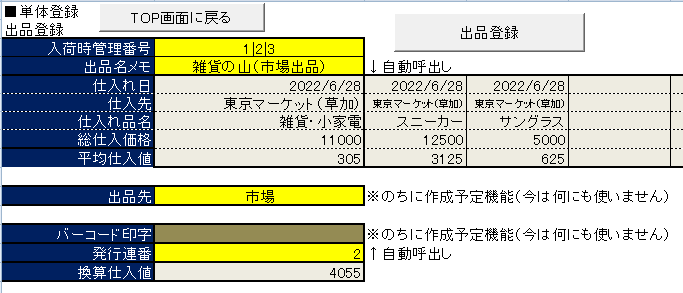
ここから直接出品・売上記帳する管理番号の連番は自動で発行されます。
「出品登録」ボタンを押せば記帳されます。

なお管理番号は、オークションIDの欄に記入されます。
売上記帳

対象となる単体記帳の連番を入力します。
出品時の情報が自動で表示されるので、
問題無ければ
- 販売日の入力
- 販売先の選択
- 販売価格の入力
- (手数料率の入力)※その他の場合のみ
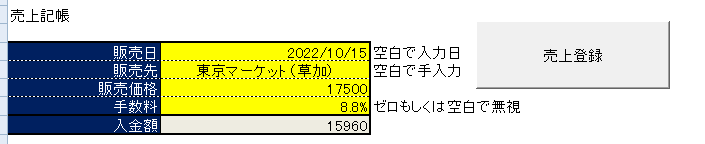
を済ませて「売上登録」ボタンを押せば売上の記帳が行われます。

出品情報と売上情報を同時に記帳
上記の出品情報を売上情報を埋めた上で、「売上登録」ボタンを押せば、
出品記帳と売上記帳を同時に行います。
]]>